
Trong quá trình sử dụng VPS, Quý khách có thể gặp phải các sự cố như mất dữ liệu hoặc hệ thống phát sinh lỗi không thể khắc phục triệt để. Để đảm bảo an toàn dữ liệu và hạn chế rủi ro, nền tảng Cloud Gen 4 của vHost đã tích hợp sẵn tính năng Backup, giúp Quý khách chủ động sao lưu và khôi phục dữ liệu khi cần thiết.
1. Chọn VM cần Backup #
Trên giao diện Cloud Gen 4, Quý Khách cần chọn VM cần muốn Backup như sau:
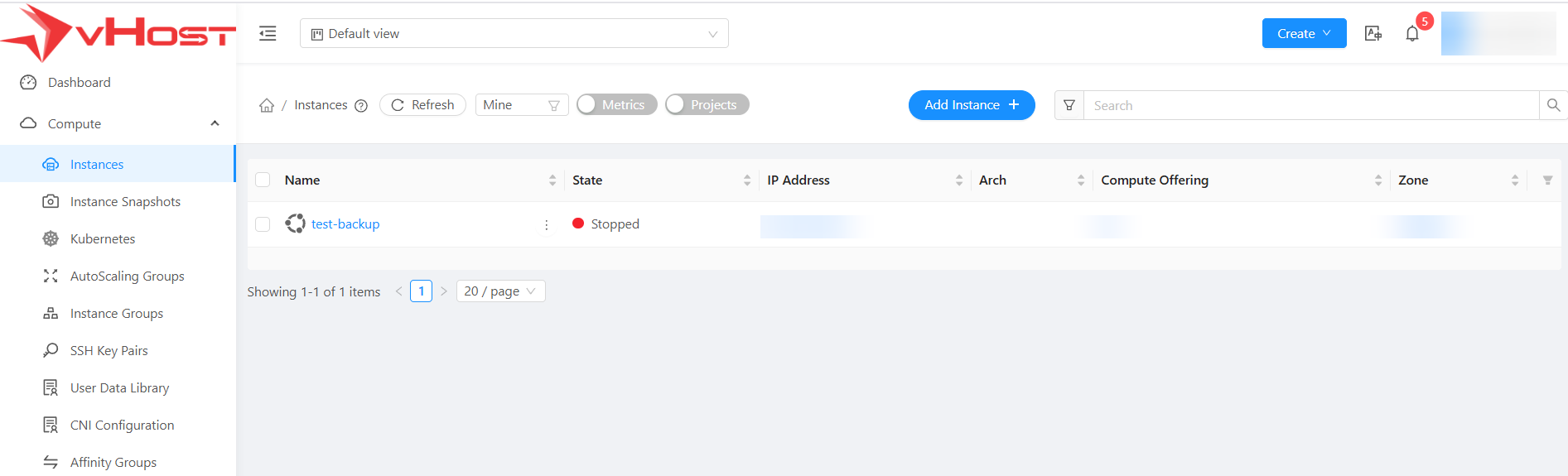
Chọn Instances -> VM cần Backup
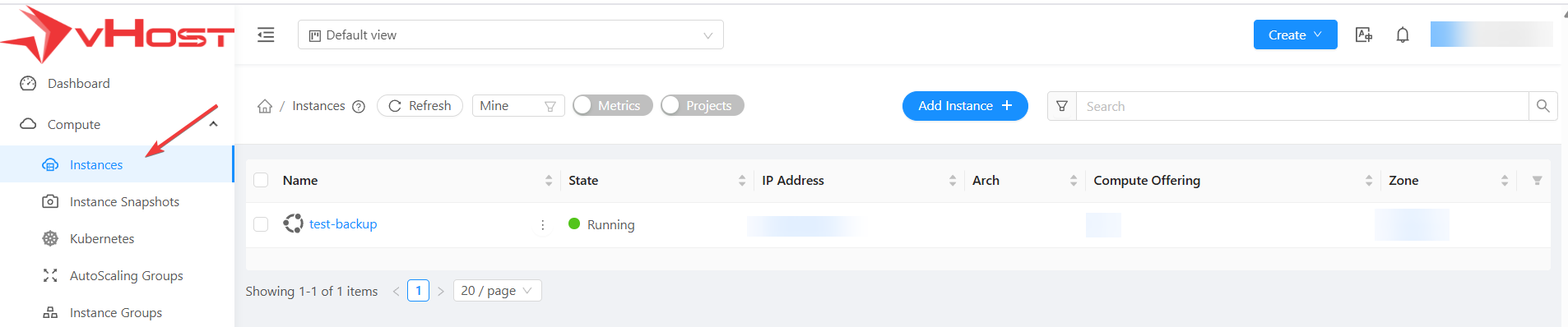
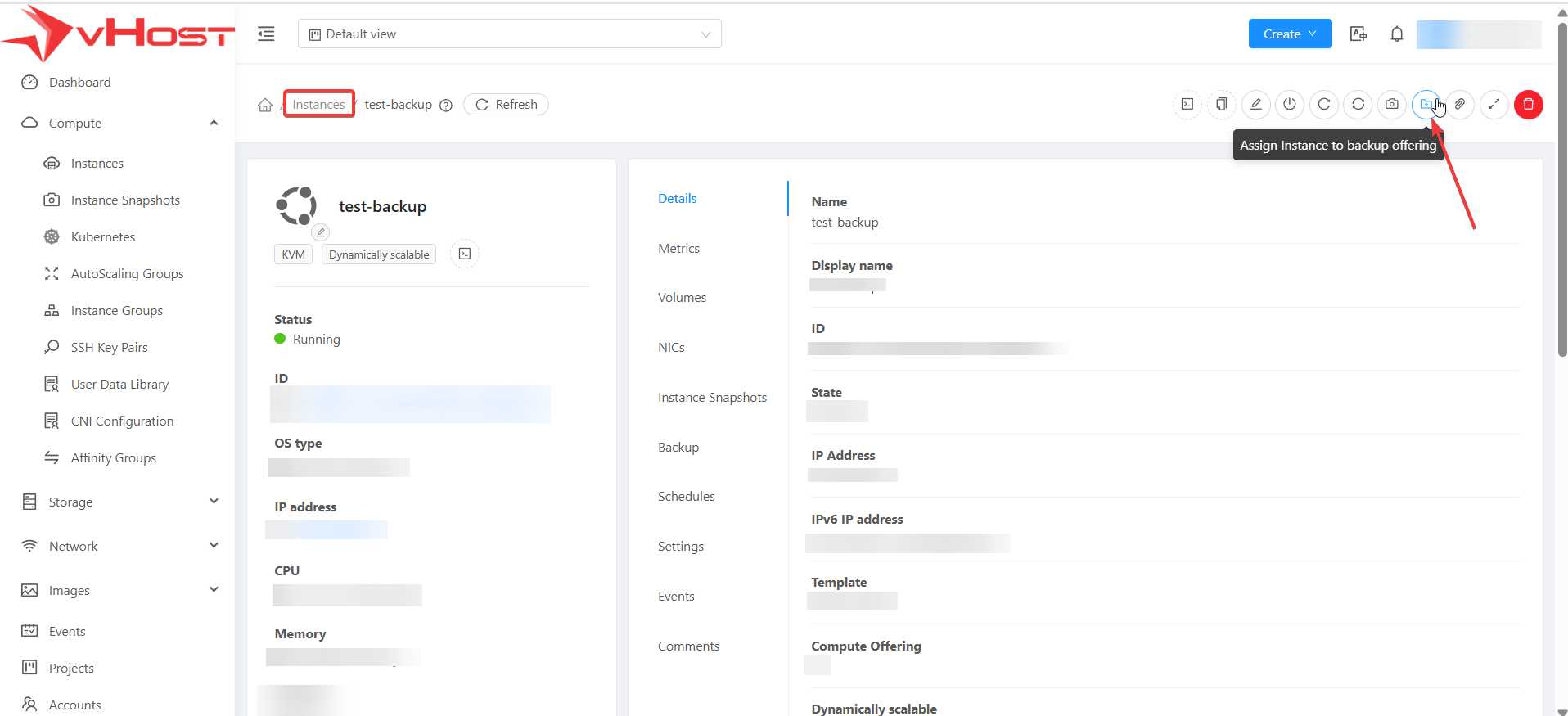
Sau khi Quý Khách đã click chọn vào VM cần Backup, Quý Khách cần click chọn vào mục “Assign Instance to backup offering” để gán VPS vào một chính sách Backup đã được cấu hình sẵn trên hệ thống.
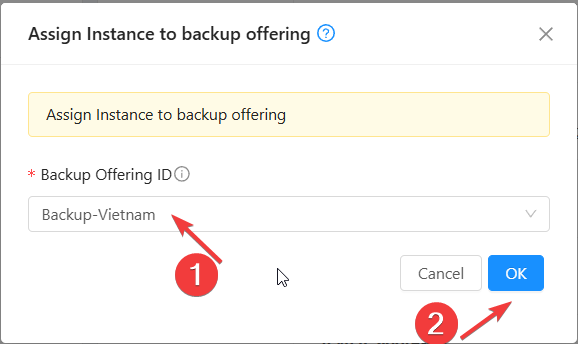
Sau khi đã chọn vào mục Assign Instance to backup offering, giao diện tiếp theo sẽ hiển thị tên gói Backup đã có sẵn trên hệ thống, Quý Khách chọn danh sách Backup có trên hệ thống và ok để tiếp tục.
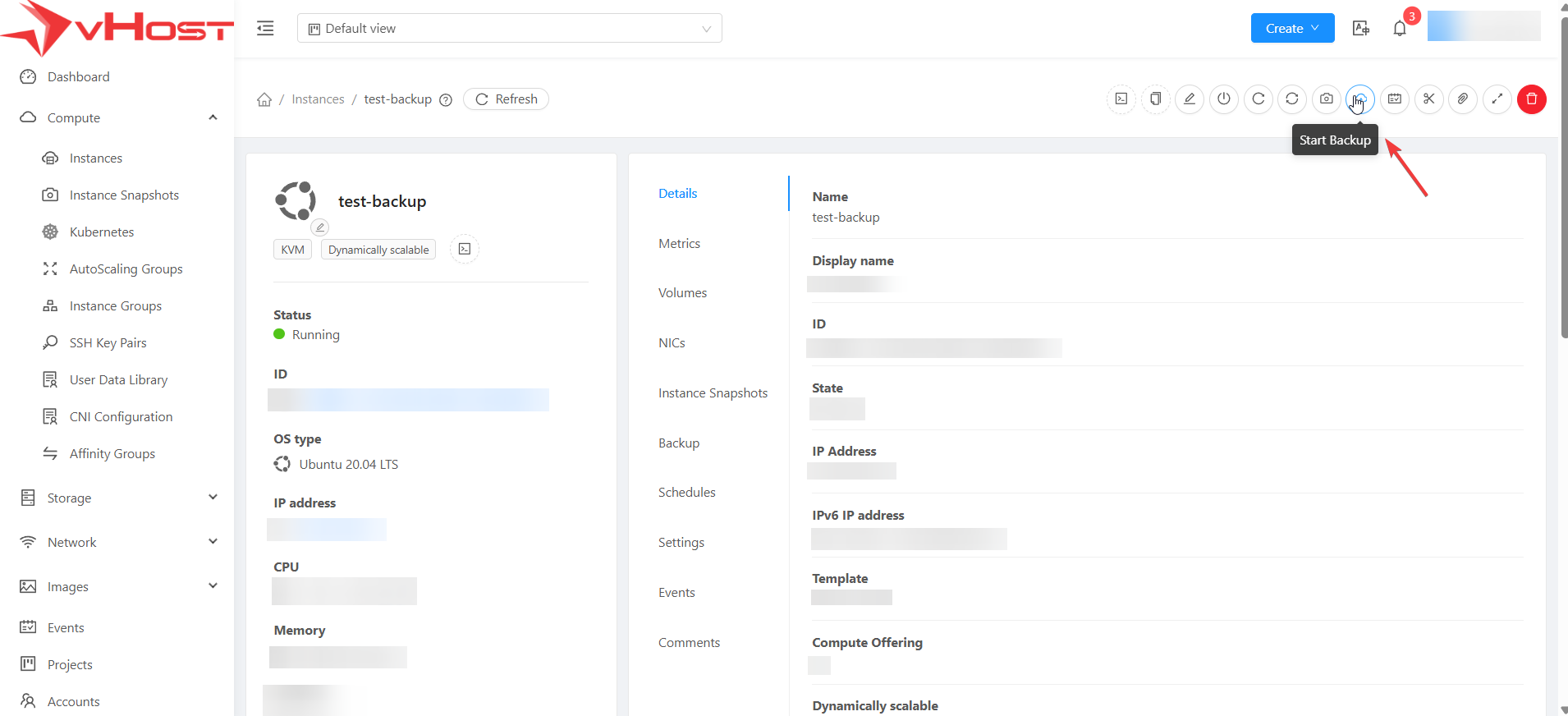
Sau đó Quý Khách chọn mục “Start Backup” để tiến hành tạo Backup
Ở mục này, Quý Khách điền tên để tạo Backup và ghi chú nếu cần.
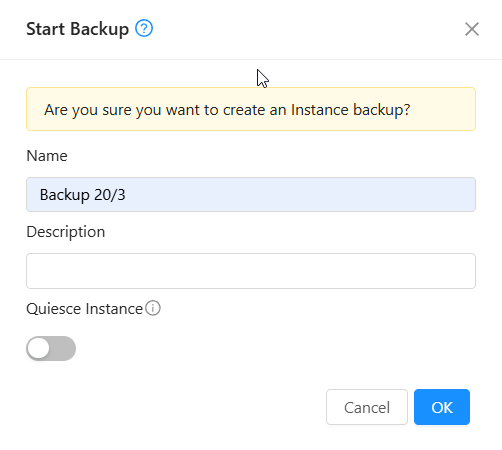
Khi thực hiện backup VPS, hệ thống có tùy chọn “Quiesce Instance” nhằm đảm bảo dữ liệu được sao lưu ở trạng thái ổn định và nhất quán.
Cụ thể, khi bật tùy chọn này, hệ thống sẽ tạm thời “đóng băng” việc ghi dữ liệu trên VPS trước khi tiến hành backup, sau đó sẽ mở lại ngay khi hoàn tất. Điều này giúp tránh trường hợp dữ liệu đang ghi dở (đặc biệt là database hoặc mail) bị sao lưu không đầy đủ hoặc không đồng bộ.
Tuy nhiên, để sử dụng được tính năng này, VPS cần được cài đặt và chạy QEMU Guest Agent. Nếu chưa có agent, tính năng này sẽ không hoạt động.
2. Lên lịch Backup tự động cho VM #
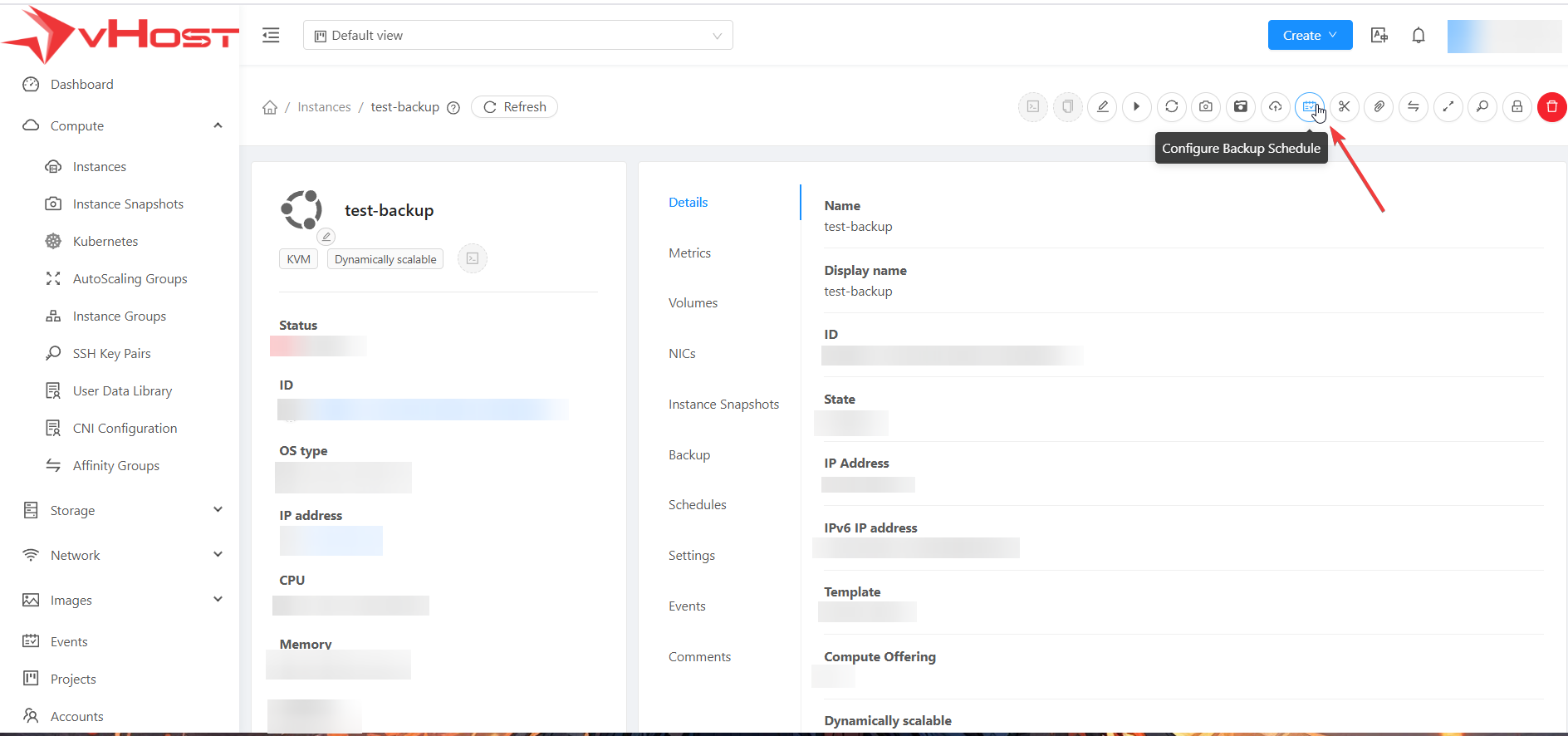
Trong trường hợp Quý Khách muốn tự động backup vào khung thời gian nhất định, Quý Khách có thể cấu hình tại mục “Configure Backup Schedule”
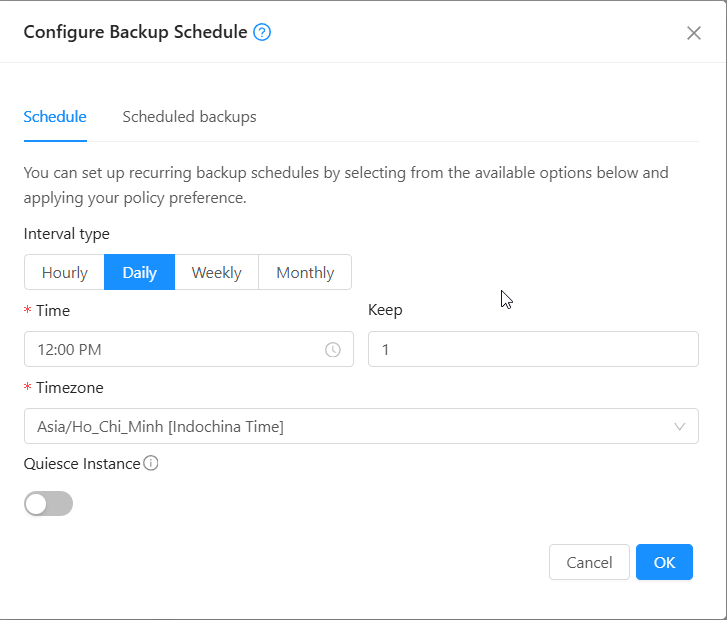
Ở đây tùy theo nhu cầu của mỗi người có thể cấu hình tùy ý thời gian backup theo ý muốn. vHost sẽ cấu hình backup tự động vào mỗi ngày vào thời gian 12h00 PM và giữ lại 1 bản gần nhất.
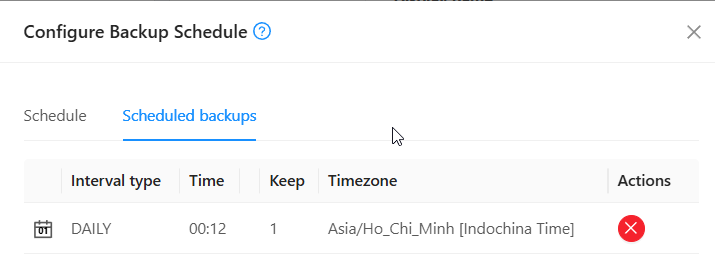
Sau đó Quý Khách chuyển qua mục “Scheduled backups” sẽ thấy lịch trình backup mà Quý Khách đã cấu hình.
3. Kiểm tra Backup sau khi đã tạo #
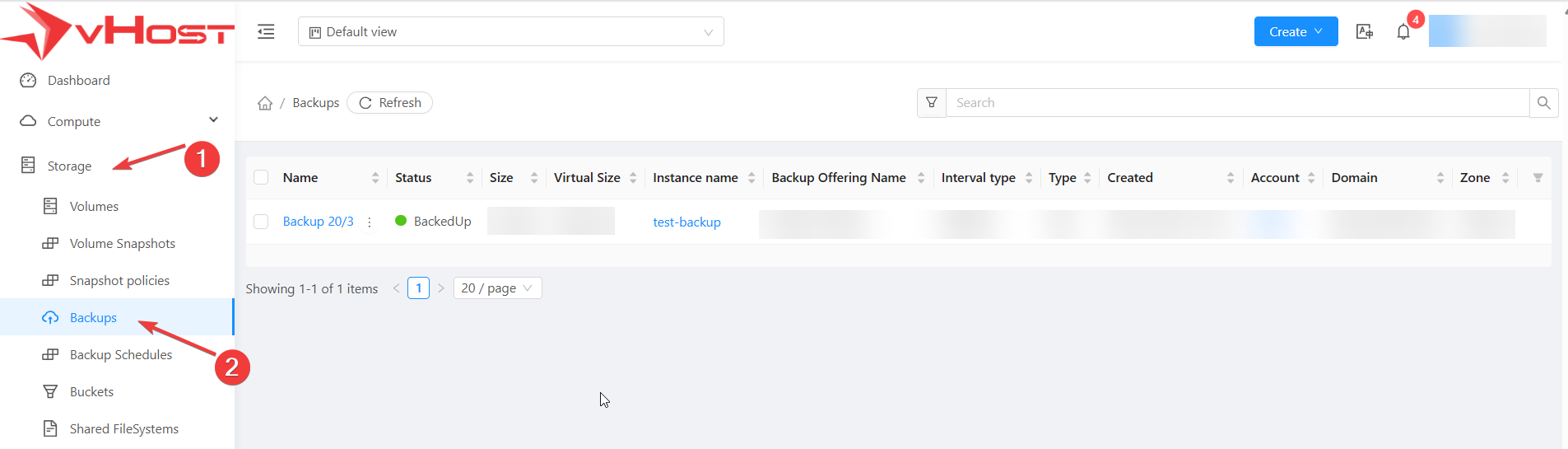
Sau khi Quý Khách nhấn ok và hệ thống tạo Backup cho VM của Quý Khách xong, để kiểm tra Backup đã có chưa Quý Khách truy cập vào mục:
Storage -> Backup
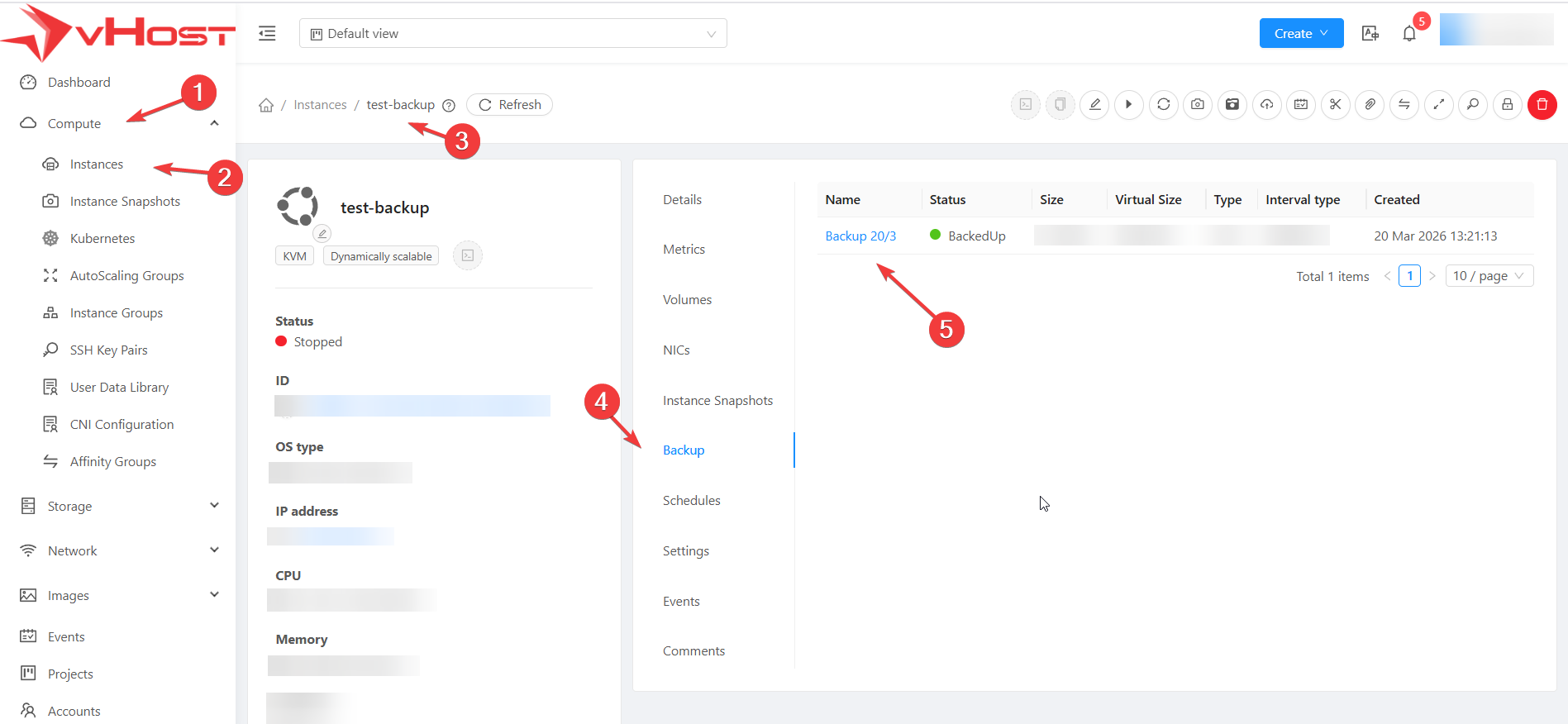
Hoặc kiểm tra thông tin chi tiết Backup ở mục:
Compute -> Instances -> VM của Quý Khách -> Backup
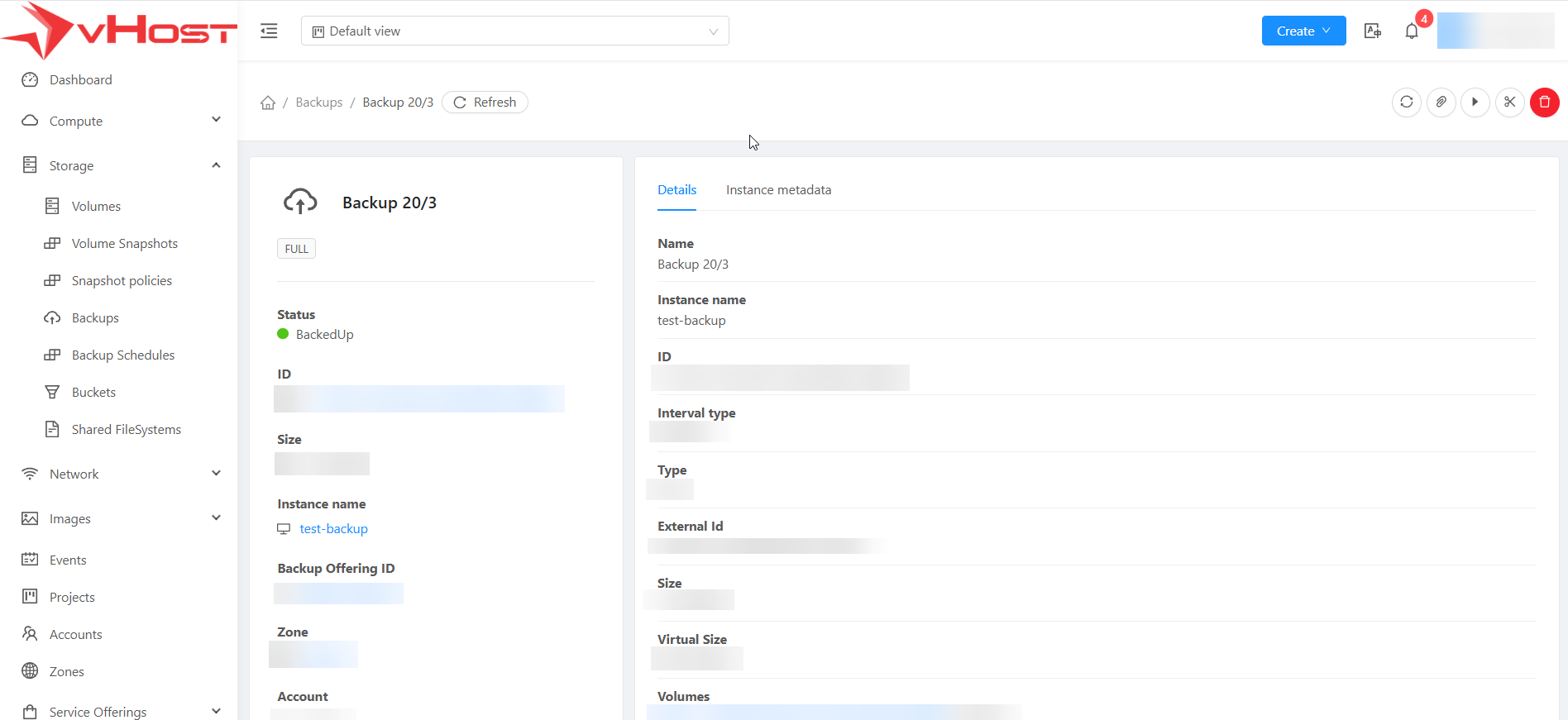
Về thông tin chi tiết về file Backup Quý Khách click chọn vô file để kiểm tra chi tiết.
4. Restore VM từ file Backup #
Ở phần này, vHost xin lưu ý đến Quý Khách rằng, trước khi Quý Khách thực hiện Restore VM từ file Backup, vui lòng đảm bảo VM đã được shutdown để tránh phát sinh lỗi trong quá trình khôi phục dữ liệu và đảm bảo tính toàn vẹn của hệ thống.
Trong trường hợp VM vẫn đang hoạt động, việc restore có thể gây xung đột dữ liệu, dẫn đến lỗi hệ điều hành hoặc làm gián đoạn dịch vụ sau khi khôi phục.
Tại giao diện Backup, Quý Khách sẽ thấy bên góc phải sẽ có các mục để có thể tùy chọn, vHost sẽ giải thích các mục đó như sau:
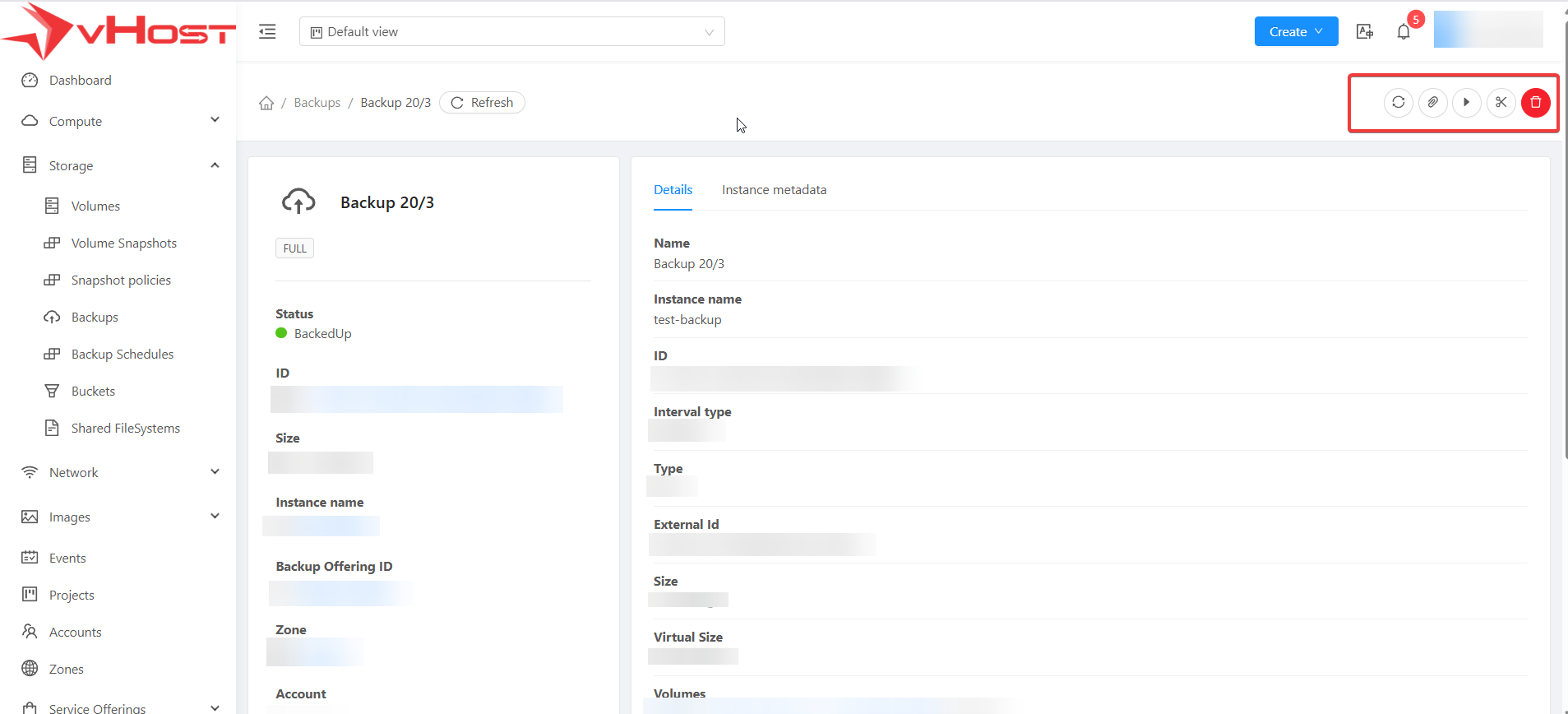
- Restore Instance backup: Chức năng này sẽ khôi phục trực tiếp VPS từ bản backup, hệ thống sẽ ghi đè toàn bộ VPS hiện tại và đưa VM về trạng thái tại thời điểm backup.
- Restore and attach backup volume: Restore dữ liệu thành 1 ổ đĩa (disk) riêng và attach vào VPS, không đụng vào VPS hiện tại và backup sẽ được mount như 1 disk phụ.
- Create new instance from backup: Tạo VPS mới hoàn toàn từ backup, VPS cũ giữ nguyên và tạo thêm 1 VPS mới giống y chang bản backup.
- Remove Instance from backup offering: Gỡ VPS khỏi chính sách backup.
Tùy theo nhu cầu của Quý Khách, thông thường sẽ Restore về bản backup trước đó là Restore Instance backup. Quý Khách chọn vào mục Restore Instance backup để có thể Restore về bản backup.
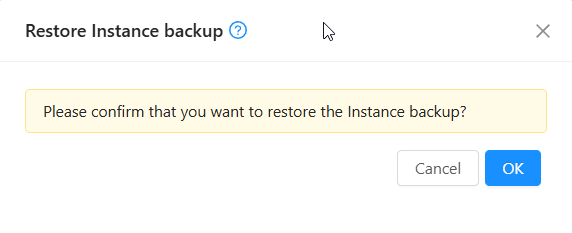
Nhấn ok để tiến hành Restore
5. Tổng kết #
Như vậy là vHost đã hướng dẫn Quý Khách sử dụng chức năng bakup trên Cloud Gen 4. Hy vọng hướng dẫn này sẽ giúp Quý Khách có thể sử dụng dịch vụ với trải nghiệm tốt hơn.
Nếu Quý khách hàng có thắc mắc gì trong quá trình thực hiện, Quý khách có thể liên hệ qua các kênh sau:
- Tổng đài hỗ trợ khách hàng: 19006806 – phím 2
- Email: support@vHost.vn
- Ticket: https://members.vhost.vn/tickets/new/
Nếu Quý Khách có bất kỳ câu hỏi hoặc phản hồi nào, hãy để lại bình luận bên dưới.


