
1. Auto Set up #
Để sử dụng được chức năng Auto Set up trên eM Client, quý khách cần thực hiện cấu hình DNS với các Record sau:
| Host record | TTL | Type | Value |
| autodiscover.domain.com | 7200 | CNAME | mail.domain.com |
| autoconfig.domain.com | 7200 | CNAME | mail.domain.com |
Sau khi cấu hình xong DNS, Quý Khách có thể auto set up theo hướng dẫn bên dưới:
- Bước 1: Chọn Automatic Set Up => Điền thông tin Email và Password => Chọn Next

- Bước 2: Nhập thông tin tên của Quý Khách:

- Bước 3: Tại bước này dùng để thiết lập mã hóa PGP cho Email nhằm trao đổi các nội dung nhạy cảm, nếu không dùng thì Quý Khách có thể chọn: Continue without PGP encryption

- Bước 4: Tại đây Quý Khách sẽ được chọn các thông tin để Sync qua eM Client, vHost khuyến nghị nên bỏ chọn: Automatically download message for offline use and search để giảm dung lượng cho máy tính

Sau khi nhấn Finish thì đã hoàn thành việc Login trên eM Client.
2. Manual Set up #
Đối với những domain chưa cấu hình Auto Set up, Quý khách có thể thực hiện Manual Set up như sau:
- Bước 1: Chọn Mail => Chọn Other => Next

Bước 2: Nhập thông tin địa chỉ Email của Quý Khách:

- Bước 3: Tại đây Quý Khách vui lòng chọn giao thức mà mình sử dụng (IMAP/POP3), sau đó nhập thông tin Incoming server và thông tin Email và Password:

- Bước 4: Tại đây nhập thông tin Outgoing server, thông thường sẽ có sẵn thông tin tương tự như Ingoing Server quý khách chỉ cần kiểm tra lại đúng thông tin chưa

- Bước 5: Nhập thông tin tên của Quý Khách, đây sẽ là tên hiển thị khi gửi đến người khác
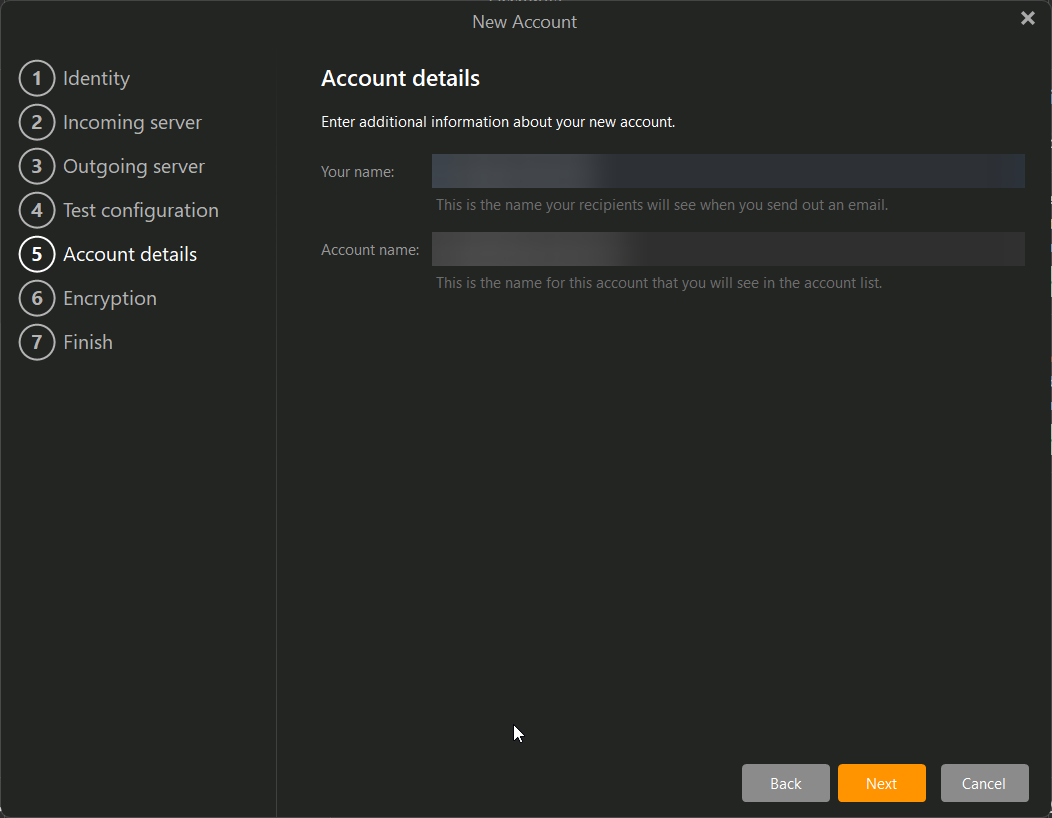
- Bước 6: Tại bước này dùng để thiết lập mã hóa PGP cho Email nhằm trao đổi các nội dung nhạy cảm, nếu không dùng thì Quý Khách có thể chọn: Continue without PGP encryption

- Bước 7: Tại đây Quý Khách có thể chọn Avatar cho Account của mình, ngoài ra vHost khuyến nghị nên bỏ chọn: Automatically download message for offline use and search để giảm dung lượng cho máy tính

Bước 8: Sau khi Finish, Quý Khách cần chọn vào dấu 3 gạch trên cùng bên trái => Chọn Account
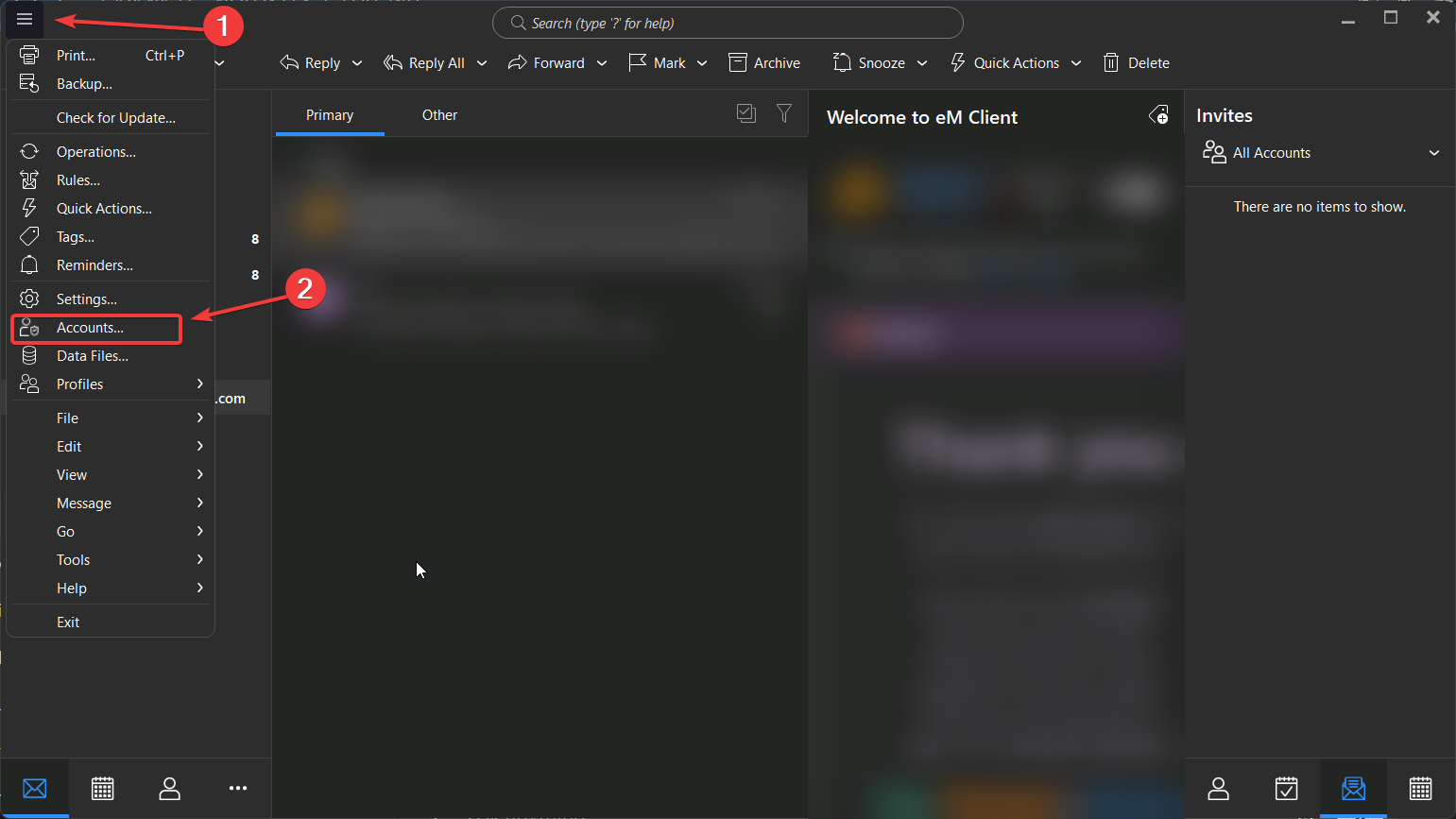
Tại đây Quý khách lưu ý chọn 2 Tab IMAP và SMTP và xem cấu hình Port và Security policy có đúng chưa
Tab IMAP

Tab SMTP

Sau khi kiểm tra đã chính xác thông tin thì Quý khách đã thực hiện Manual Set up thành công.
3. Tổng kết #
Như vậy vHost đã hướng dẫn Quý khách thực hiện Auto Set up và Manual Set up trên eM Client. Hy vọng bài hướng dẫn này sẽ giúp quý khách có trải nghiệm tốt hơn với dịch vụ Email Server của vHost.
Nếu Quý khách hàng có thắc mắc gì trong quá trình thực hiện, Quý khách có thể liên hệ qua các kênh sau:
- Tổng đài hỗ trợ khách hàng: 19006806 – phím 2
- Email: support@vHost.vn
- Ticket: https://members.vhost.vn/tickets/new/
Nếu Quý Khách có bất kỳ câu hỏi hoặc phản hồi nào, hãy để lại bình luận bên dưới.


