
Nhằm nâng cao chất lượng dịch vụ, độ ổn định và bảo mật hệ thống email, vHost đã triển khai nền tảng Email Server mới sử dụng hệ thống Mailcow. Về Email Server mới Mailcow này sẽ có thể hỗ trợ Quý Khách chủ động cấu hình chuyển dữ liệu từ Email Server cũ sang Email Server mới mà không cần vHost thực hiện.
Ở bài viết này, vHost sẽ hướng dẫn Quý Khách cách cấu hình chuyển data Email từ Email Server cũ về Email Server mới (Mailcow) của vHost. Quý Khách có thể tham khảo bài viết sau.
1. Thông Tin Cần Chuẩn Bị #
Trước khi thực hiện Quý Khách cần có một dịch vụ Email Server mới. Trong trường hợp Quý Khách chưa có dịch vụ, Quý khách có thể tham khảo tại đây.
- Dịch vụ Email Server mới ES hoặc MES
- Email Server hiện tại đang dùng
- Thông tin mật khẩu toàn bộ các user bên Email Server cũ
- List danh sách các user bên Email Server cũ
- Tạo các user bên Email Server mới tương tự user bên Email Server cũ
Sau khi Quý Khách đã được bộ phận kỹ thuật vHost hỗ trợ cài đặt hoàn tất, Quý Khách làm quen giao diện và sau đó chuyển dữ liệu email về email server mới.
2. Cấu hình trên Mailcow #
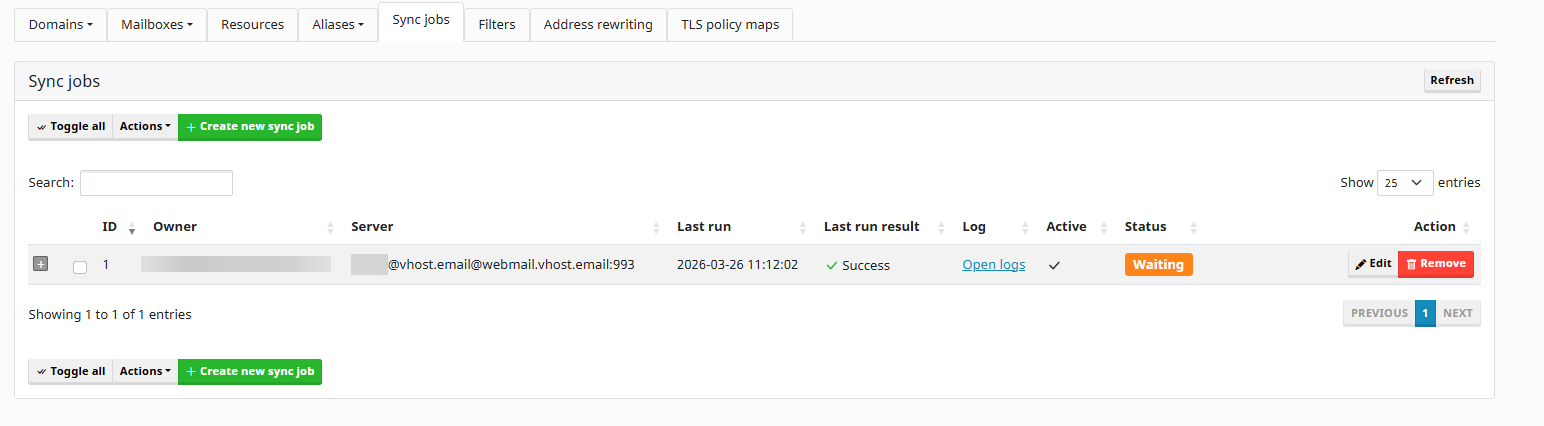
B1: Tại giao diện quản trị webmail, Quý Khách truy cập vào mục Sync jobs:
Sync jobs -> Create new sync job
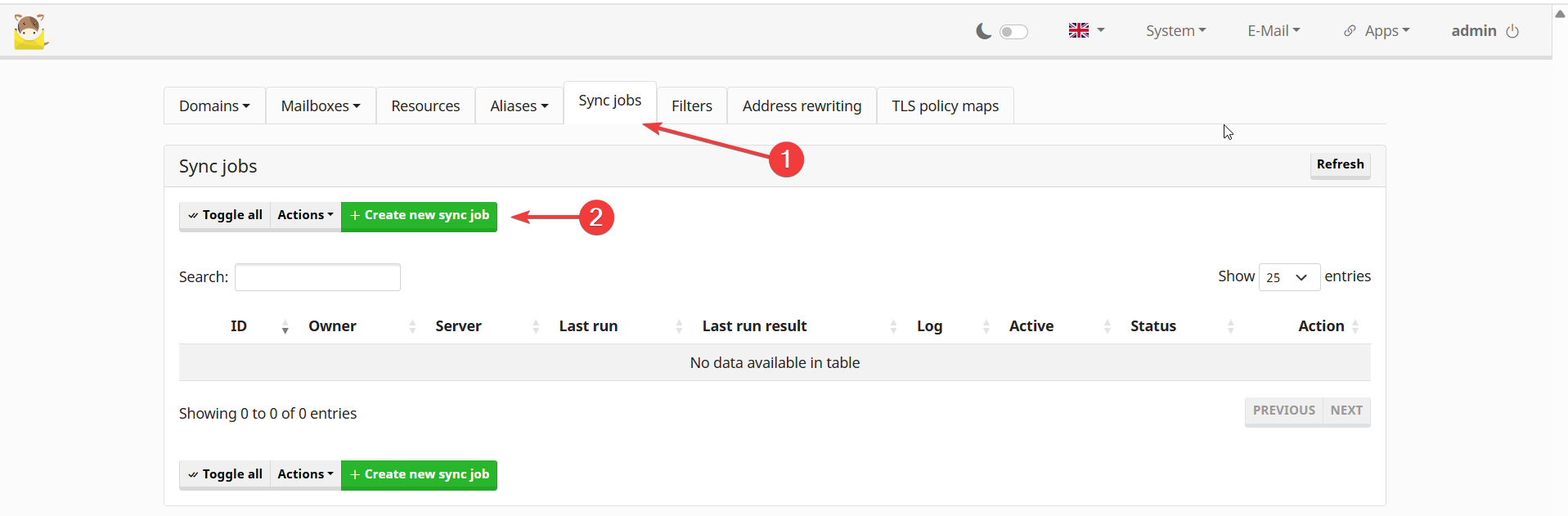
Sau khi Quý Khách nhấn Create new sync job, giao diện Add sync job sẽ hiển thị để Quý Khách có thể cấu hình chuyển data email.
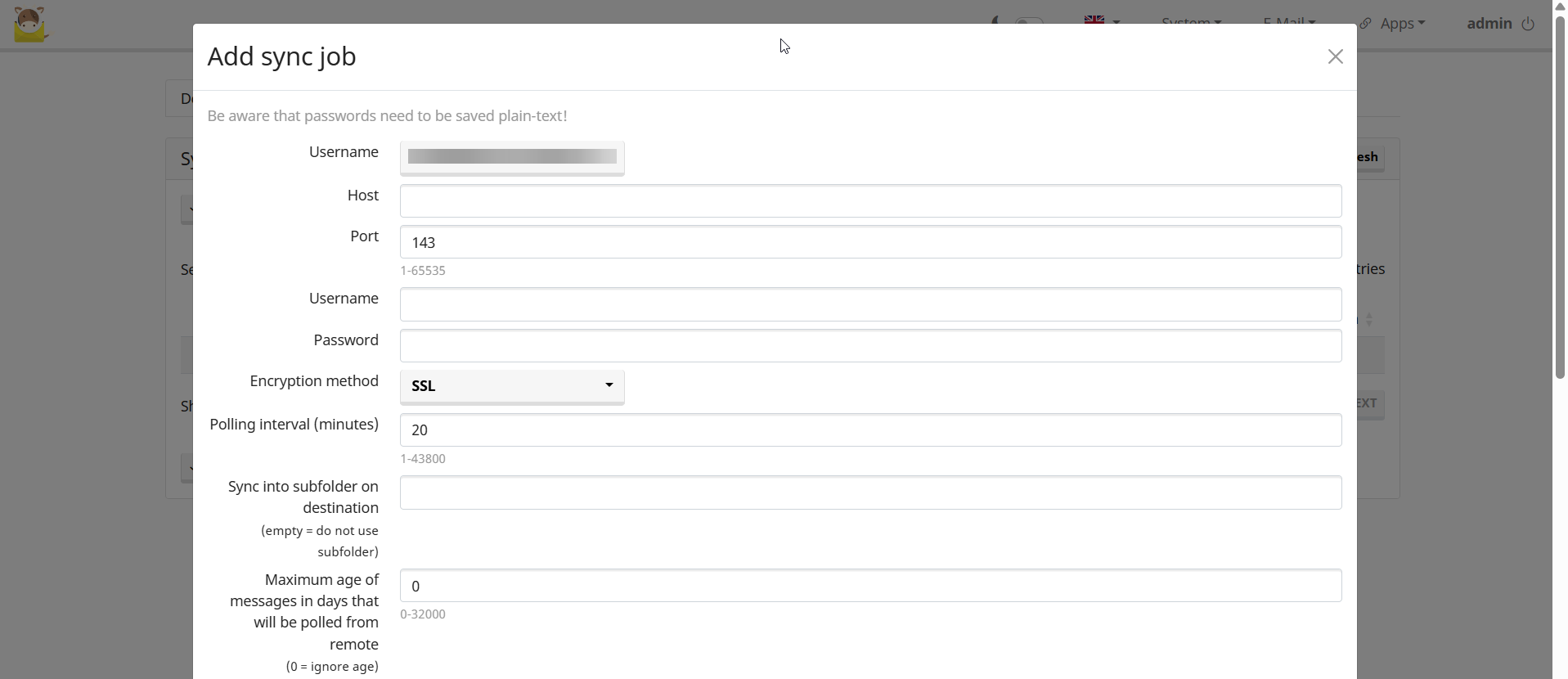
vHost sẽ giải thích các mục cần điền trong Add sync job để Quý Khách có thể dễ dàng hiểu rõ và thực hiện hơn:
- Username: User email Quý Khách cần nhận data email
- Host: Hostname của email server cũ
- Port: Chọn port 993 để sử dụng SSL
- Username: Username email trên Server cũ
- Password: Mật khẩu của user trên email Server cũ
- Encryption method: Sử dụng phương thức SSL
- Delete from source when completed: Xóa email trên Server cũ sau khi đã chuyển dữ liệu hoàn tất.
B2: Điền thông tin cấu hình
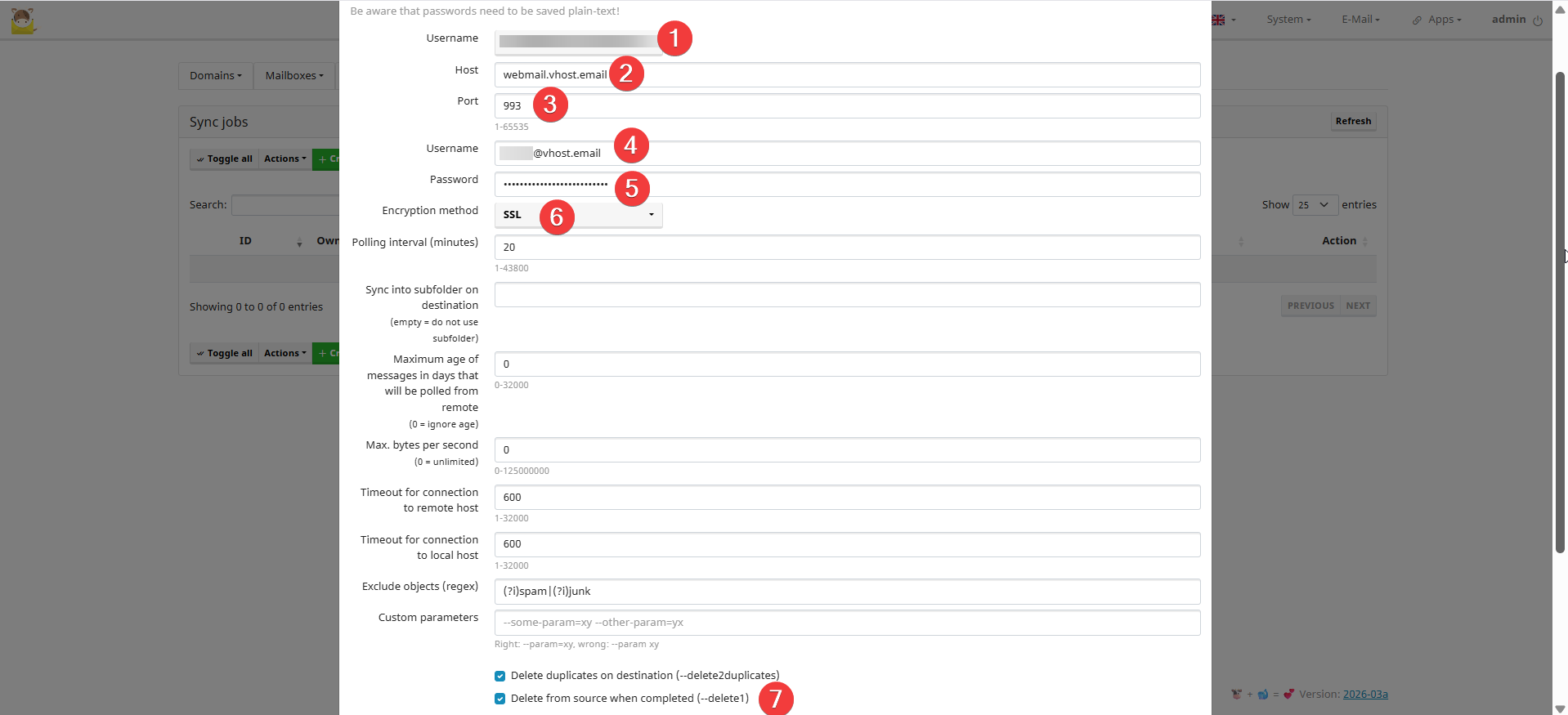
Sau khi Quý Khách điền các thông tin trên, Quý Khách chọn Add để tiến hành chuyển dữ liệu.
Quý Khách có thể theo dõi quá trình tại đây, sau khi hoàn tất, Quý Khách sẽ truy cập vô Email và kiểm tra dữ liệu xem đã đầy đủ hay chưa.
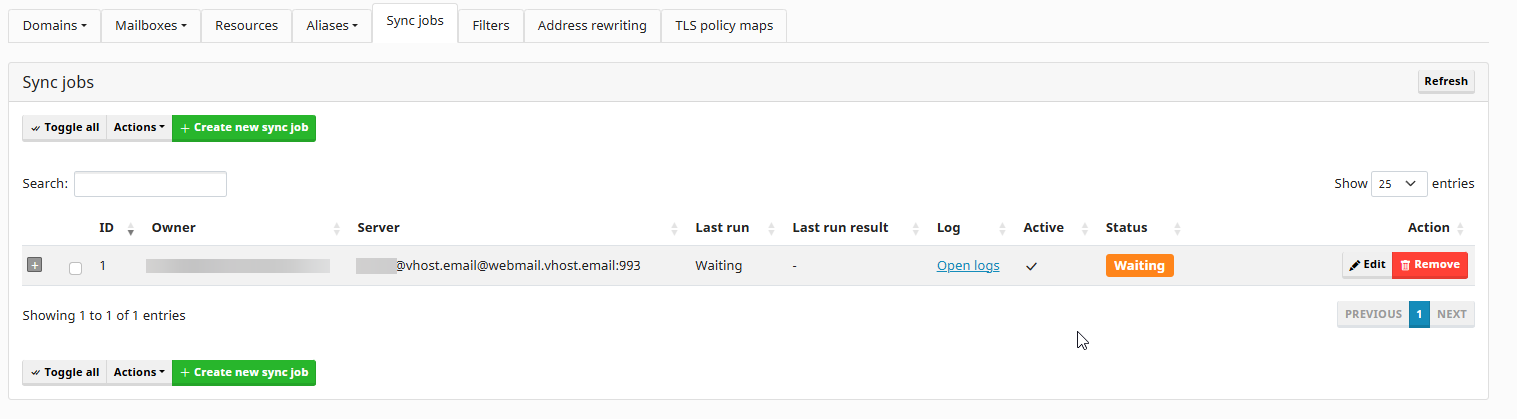
Sau khi hoàn tất, hệ thống sẽ hiển thị trạng thái và log, Quý Khách có thể kiểm tra.
Trong quá trình thực hiện, để tránh rủi ro mất dữ liệu, khuyến nghị Quý Khách nên giữ nguyên hệ thống email cũ cho đến khi xác nhận toàn bộ hệ thống mới đã hoạt động ổn định.
3. Tổng kết #
Hy vọng thông qua hướng dẫn trên, Quý Khách có thể dễ dàng thực hiện việc chuyển đổi hệ thống email sang nền tảng Mailcow của vHost một cách nhanh chóng và hiệu quả.
Nếu Quý Khách có nhu cầu sử dụng dịch vụ Email Server mới là ES và MES, Quý Khách có thể tham khảo tại đây.
Nếu Quý Khách hàng có thắc mắc gì trong quá trình thực hiện, Quý Khách có thể liên hệ qua các kênh sau:
- Tổng đài hỗ trợ khách hàng: 19006806 – phím 2
- Email: support@vHost.vn
- Ticket: https://members.vhost.vn/tickets/new/
Nếu Quý Khách có bất kỳ câu hỏi hoặc phản hồi nào, hãy để lại bình luận bên dưới.


