
Trong quá trình vận hành Server, việc kiểm tra định kỳ tình trạng ổ cứng là một bước quan trọng nhằm phát hiện sớm các dấu hiệu bất thường và hạn chế rủi ro ảnh hưởng đến dữ liệu hoặc dịch vụ.
Đối với các Server sử dụng ổ cứng NVMe, Quý Khách có thể sử dụng công cụ smartmontools để kiểm tra thông tin SMART (Self-Monitoring, Analysis and Reporting Technology) của disk trực tiếp trên hệ điều hành.
Thông qua công cụ smartctl thuộc bộ smartmontools, Quý Khách có thể theo dõi các thông số quan trọng như:
- Trạng thái Health của disk
- Cảnh báo lỗi phần cứng (Critical Warning)
- Nhiệt độ hoạt động của disk
- Mức độ hao mòn SSD/NVMe
- Lỗi đọc/ghi dữ liệu
- Nhật ký lỗi của thiết bị
1. Tổng quan #
smartmontools là bộ công cụ mã nguồn mở hỗ trợ kiểm tra, giám sát tình trạng hoạt động của các thiết bị lưu trữ thông qua công nghệ SMART.
SMART (Self-Monitoring, Analysis and Reporting Technology) là công nghệ được tích hợp trên hầu hết các ổ cứng hiện nay, giúp ghi nhận và cung cấp thông tin về tình trạng hoạt động của thiết bị.
Công cụ smartmontools hỗ trợ nhiều loại ổ cứng:
- HDD SATA/SAS
- SSD SATA
- SSD NVMe
Trong đó, lệnh smartctl được sử dụng để:
- Hiển thị thông tin model, serial, firmware của disk
- Kiểm tra trạng thái sức khỏe của disk
- Kiểm tra nhiệt độ hoạt động
- Theo dõi tuổi thọ SSD
- Kiểm tra lỗi phần cứng hoặc lỗi dữ liệu
2. Cài đặt Smartmontools #
2.1. Ubuntu/Debian #
apt update
apt install smartmontools -y
smartctl -V
2.2. CentOS/AlmaLinux/Rocky Linux #
yum install smartmontools -y hoặc dnf install smartmontools -y
smartctl -V
3. Kiểm tra danh sách disk NVME #
Trước khi kiểm tra Health disk, cần xác định danh sách disk trên Server bằng lệnh sau:
smartctl --scan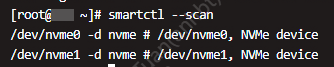
Như hình trên Quý Khách có thể thấy Server hiện đang nhận 2 ổ NVMe.
4. Kiểm tra Health Disk NVME #
Quý khách thực hiện kiểm tra bằng lệnh sau:
smartctl -a /dev/nvme0 -d nvmeNếu Server có nhiều disk NVMe, thực hiện kiểm tra lần lượt:
for i in $(seq 0 2); do smartctl -a /dev/nvme$i -d nvme; done5. Các thông số quan trọng cần kiểm tra #
5.1. SMART Health Status #
Ví dụ:
SMART overall-health self-assessment test result: PASSED
Ý nghĩa:
- PASSED: Disk hoạt động bình thường
- FAILED: Disk ghi nhận lỗi, cần kiểm tra thêm
5.2. Critical Warning #
Ví dụ:
Critical Warning: 0x00Ý nghĩa:
- 0x00: Không ghi nhận cảnh báo
- Khác 0x00: Disk có cảnh báo cần kiểm tra
5.3. Temperature #
Ví dụ:
Temperature: 35 CelsiusHiển thị nhiệt độ hoạt động hiện tại của disk.
5.4. Available Spare #
Ví dụ:
Available Spare: 100%Thể hiện dung lượng NAND dự phòng còn lại. Giá trị càng cao càng tốt.
5.5. Percentage Used #
Ví dụ:
Percentage Used: 10%Thể hiện mức độ hao mòn của SSD/NVMe theo tuổi thọ thiết kế của nhà sản xuất.
5.6. Media and Data Integrity Errors #
Ví dụ:
Media and Data Integrity Errors: 0Ý nghĩa:
- 0: Không ghi nhận lỗi
- Lớn hơn 0: Disk đã ghi nhận lỗi liên quan dữ liệu hoặc phần cứng
5.7. Error Information Log Entries #
Ví dụ:
Error Information Log Entries: 0Ý nghĩa:
Disk chưa ghi nhận lỗi NVMe.
6. Kết luận #
Disk NVMe được đánh giá hoạt động bình thường khi:
- SMART Health: PASSED
- Critical Warning: 0x00
- Available Spare còn cao
- Percentage Used nằm trong ngưỡng cho phép
- Media and Data Integrity Errors = 0
- Error Information Log Entries = 0
Nếu disk xuất hiện cảnh báo hoặc lỗi, cần thực hiện kiểm tra chi tiết và có phương án backup dữ liệu. Sau đó Quý Khách cần liên hệ vHost để vHost hỗ trợ kiểm tra và thay thế disk để đảm bảo an toàn dịch vụ.
Nếu Quý Khách hàng có thắc mắc gì trong quá trình thực hiện, Quý Khách có thể liên hệ qua các kênh sau:
- Tổng đài hỗ trợ khách hàng: 19006806 – phím 2
- Email: support@vHost.vn
- Ticket: https://members.vhost.vn/tickets/new/
Nếu Quý Khách có bất kỳ câu hỏi hoặc phản hồi nào, hãy để lại bình luận bên dưới.


