
1. Giới thiệu #
Thông thường, việc quản trị máy chủ Linux được thực hiện thông qua SSH và dòng lệnh. Tuy nhiên, đối với người dùng chưa quen với Linux, việc kiểm tra tài nguyên, theo dõi log hoặc quản lý dịch vụ bằng lệnh có thể tương đối khó khăn.
Cockpit là công cụ quản trị máy chủ Linux thông qua giao diện web. Thay vì phải thực hiện toàn bộ thao tác bằng dòng lệnh, quản trị viên có thể sử dụng Cockpit để theo dõi và quản lý hệ thống trực quan hơn.
Cockpit hỗ trợ một số chức năng như:
- Theo dõi CPU, RAM và tải hệ thống
- Kiểm tra dung lượng ổ đĩa
- Quản lý dịch vụ systemd
- Xem nhật ký hệ thống
- Quản lý tài khoản người dùng
- Kiểm tra cấu hình mạng
- Truy cập Terminal trực tiếp trên trình duyệt
Cockpit mặc định sử dụng cổng 9090 và cho phép đăng nhập bằng tài khoản đang tồn tại trên hệ điều hành.
2. Điều kiện chuẩn bị #
Trước khi cài đặt, cần bảo đảm:
- Máy chủ đang sử dụng hệ điều hành Linux
- Có quyền truy cập bằng tài khoản
roothoặc tài khoản có quyềnsudo - Máy chủ có kết nối Internet để tải package
- Cổng TCP
9090được cho phép trên firewall - Có tài khoản người dùng Linux kèm mật khẩu để đăng nhập Cockpit
Quý Khách kiểm tra hệ điều hành bằng lệnh:
cat /etc/os-release3. Cài đặt Cockpit trên Ubuntu hoặc Debian #
Bước 1: Cập nhật danh sách package
Thực hiện lệnh:
sudo apt updateLệnh này cập nhật danh sách các package có sẵn từ repository của hệ điều hành.
Bước 2: Cài đặt Cockpit
sudo apt install cockpit -y
Sau khi cài đặt hoàn tất, kiểm tra package:
dpkg -l | grep cockpit
Bước 3: Kích hoạt Cockpit
Cockpit sử dụng cockpit.socket để tiếp nhận kết nối đến cổng quản trị. Kích hoạt Cockpit và cấu hình tự động chạy khi hệ thống khởi động:
sudo systemctl enable --now cockpit.socket4. Cài đặt Cockpit trên AlmaLinux, Rocky Linux hoặc RHEL #
Trên các hệ điều hành sử dụng dnf, thực hiện:
sudo dnf install cockpit -yKích hoạt Cockpit:
sudo systemctl enable --now cockpit.socket5. Kiểm tra trạng thái Cockpit #
Để kiểm tra trạng thái của Cockpit, Quý Khách chạy lệnh sau:
sudo systemctl status cockpit.socket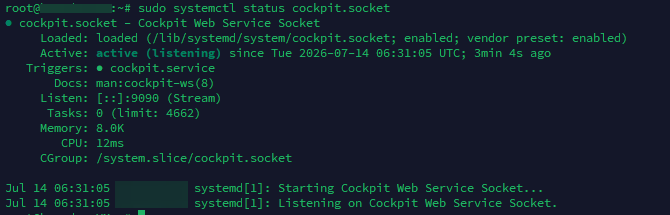
6. Kiểm tra cổng Cockpit #
Cockpit mặc định sử dụng cổng TCP 9090, Kiểm tra bằng lệnh:
sudo ss -lntp | grep 9090
7. Cấu hình firewall mở port Cockpit #
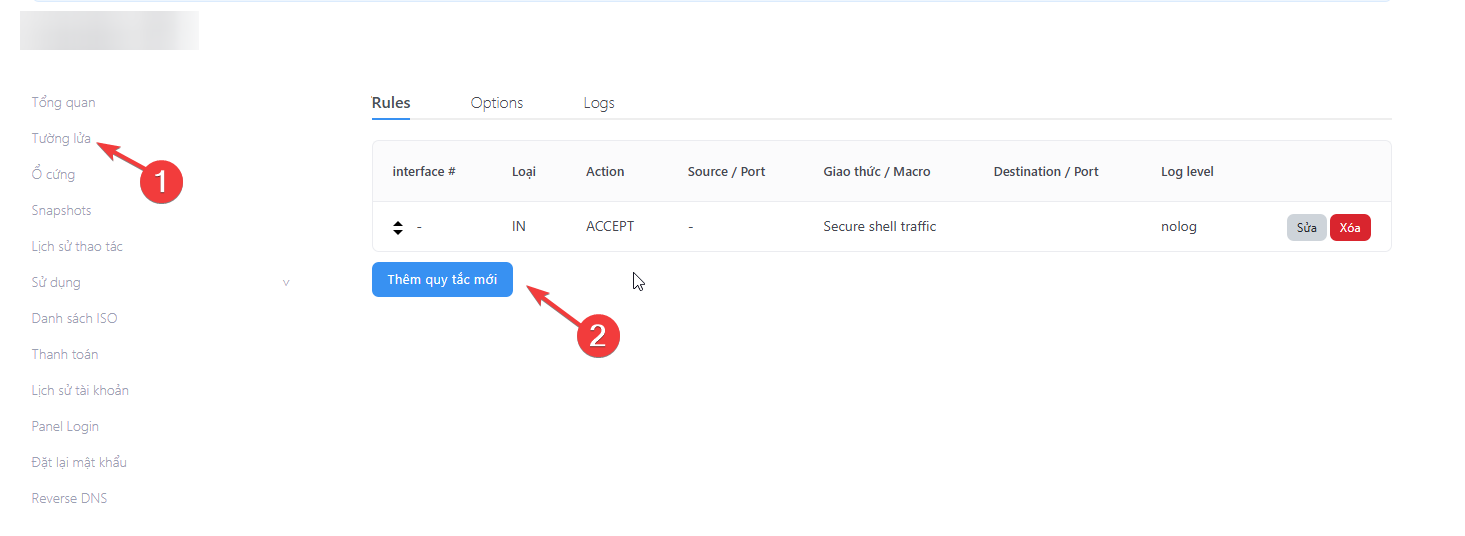
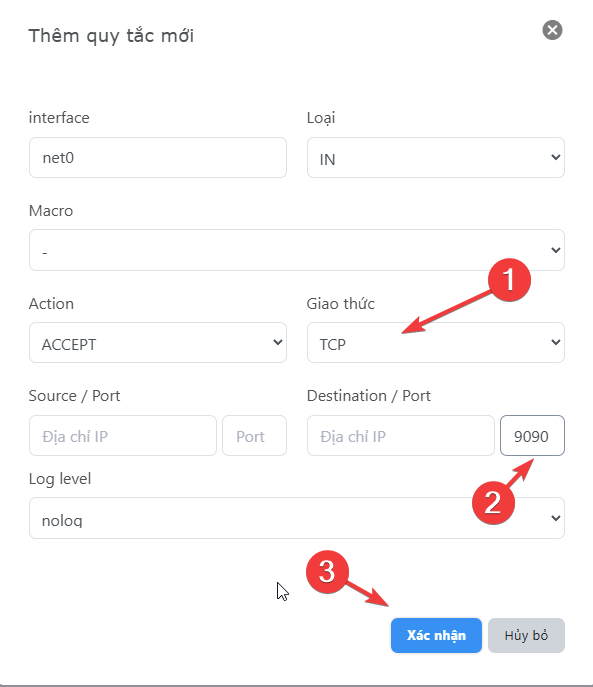
Quý Khách cần cấu hình cho phép tcp đến port 9090 trên giao diện quản lý dịch vụ của Quý Khách, tại trang members.vhost.vn
8. Truy cập Cockpit #
Cockpit không tạo tài khoản riêng mà Quý Khách sẽ đăng nhập bằng tài khoản root và mật khẩu
Quý Khách truy cập với đường dẫn sau:
https://IP VPS:9090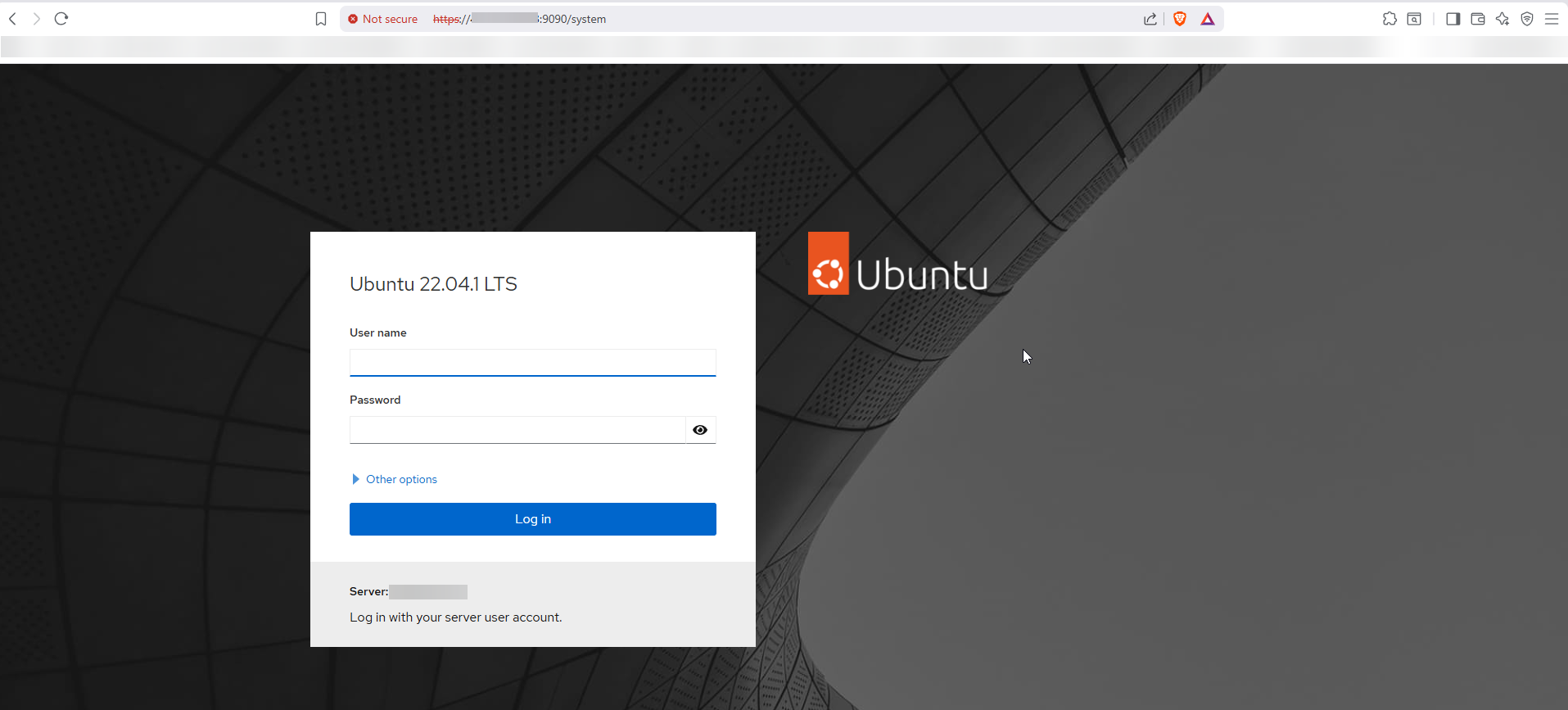
Giao diện sau khi login thành công
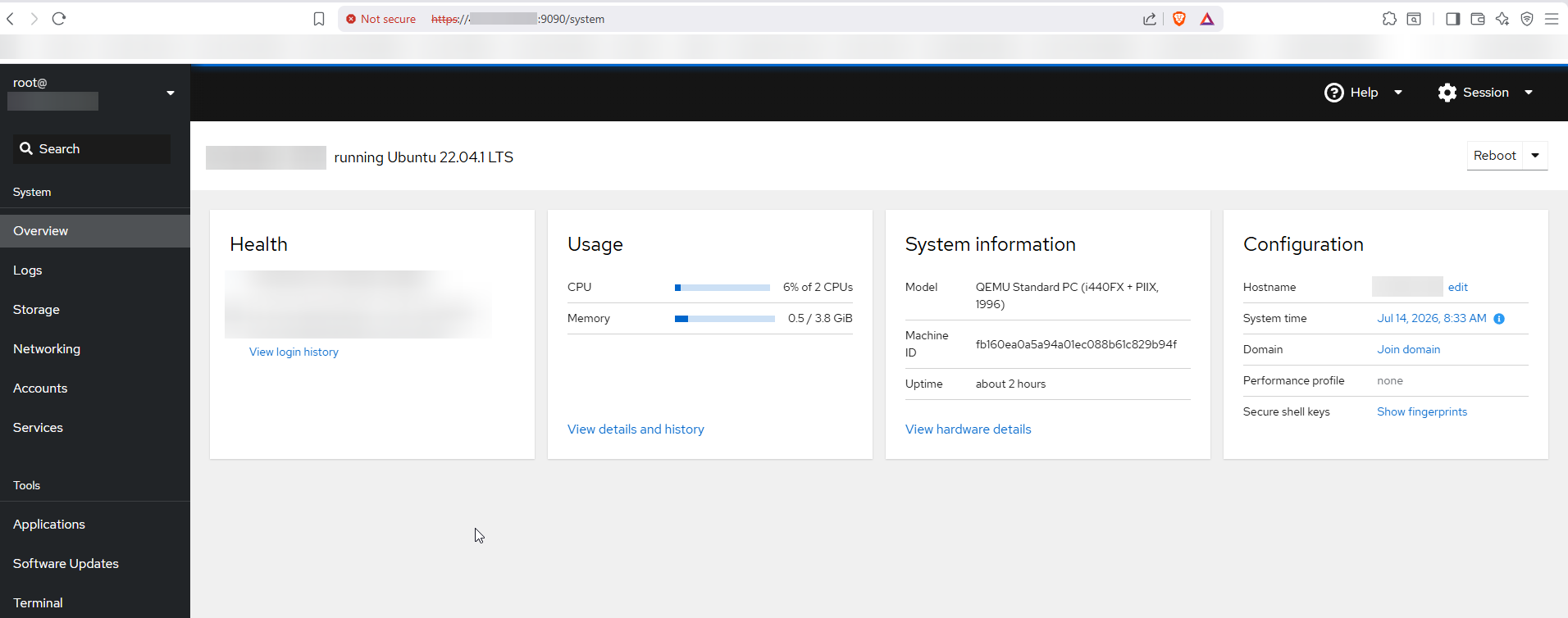
Thanh bên trái bao gồm:
- Logs: Xem nhật ký hệ thống.
- Storage: Kiểm tra ổ đĩa, phân vùng và dung lượng.
- Networking: Theo dõi card mạng, địa chỉ IP và băng thông.
- Accounts: Quản lý tài khoản người dùng.
- Services: Kiểm tra, khởi động hoặc dừng các dịch vụ.
- Software Updates: Kiểm tra và cập nhật package.
- Terminal: Thực hiện lệnh Linux ngay trên trình duyệt.
Sau khi đăng nhập thành công, Cockpit sẽ hiển thị trang tổng quan của máy chủ. Tại đây, Quý Khách có thể nhanh chóng kiểm tra mức sử dụng CPU, RAM, thời gian hoạt động, thông tin hệ thống và các cảnh báo bảo mật. Thanh chức năng bên trái cho phép quản lý log, ổ đĩa, mạng, tài khoản, dịch vụ và truy cập Terminal trực tiếp trên trình duyệt.
Nếu Quý Khách hàng có thắc mắc gì trong quá trình thực hiện, Quý Khách có thể liên hệ qua các kênh sau:
- Tổng đài hỗ trợ khách hàng: 19006806 – phím 2
- Email: support@vHost.vn
- Ticket: https://members.vhost.vn/tickets/new/
Nếu Quý Khách có bất kỳ câu hỏi hoặc phản hồi nào, hãy để lại bình luận bên dưới.


