
Netdata là công cụ giám sát hệ thống theo thời gian thực, giúp người quản trị dễ dàng theo dõi tình trạng hoạt động của VPS hoặc máy chủ Linux thông qua giao diện web trực quan.
Sau khi cài đặt Netdata, Quý Khách có thể theo dõi các thông số như:
- Mức sử dụng CPU
- Dung lượng RAM và Swap
- Dung lượng ổ đĩa
- Tốc độ đọc, ghi ổ đĩa
- Băng thông mạng
- Số lượng kết nối
- Tiến trình đang hoạt động
- Load Average
- Trạng thái các dịch vụ
- Các cảnh báo tài nguyên hệ thống
Trong bài viết này, vHost sẽ thực hiện cài đặt Netdata trên VPS Linux và cấu hình truy cập giao diện quản trị.
1. Yêu cầu #
Để cài đặt Netdata, máy chủ cần đáp ứng các điều kiện sau:
- Sử dụng hệ điều hành Linux
- Có quyền
roothoặc tài khoản được cấp quyềnsudo - Cho phép kết nối đến TCP port
19999nếu cần truy cập dashboard từ bên ngoài - Máy chủ có kết nối Internet
2. Cập nhật các gói phần mềm #
2.1. Đối với Ubuntu hoặc Debian #
apt update
apt upgrade -y
Cài đặt curl và một số chứng chỉ cần thiết:
apt install curl ca-certificates -y2.2. Đối với AlmaLinux, Rocky Linux hoặc CentOS Stream #
dnf update -yCài đặt curl và chứng chỉ:
dnf install curl ca-certificates -y
3. Cài đặt Netdata #
Netdata khuyến nghị sử dụng script kickstart.sh. Script này sẽ tự động nhận diện hệ điều hành và lựa chọn phương thức cài đặt phù hợp.
curl https://get.netdata.cloud/kickstart.sh > /tmp/netdata-kickstart.sh
sh /tmp/netdata-kickstart.sh
Ngoài ra, có thể cài đặt trực tiếp bằng lệnh:
curl https://get.netdata.cloud/kickstart.sh > /tmp/netdata-kickstart.sh && sh /tmp/netdata-kickstart.sh4. Cài đặt phiên bản Stable #
curl https://get.netdata.cloud/kickstart.sh > /tmp/netdata-kickstart.sh && sh /tmp/netdata-kickstart.sh --release-channel stable5. Kiểm tra trạng thái Netdata #
Sau khi quá trình cài đặt hoàn tất, kiểm tra dịch vụ Netdata:
systemctl status netdata
systemctl is-active netdata
systemctl is-enabled netdata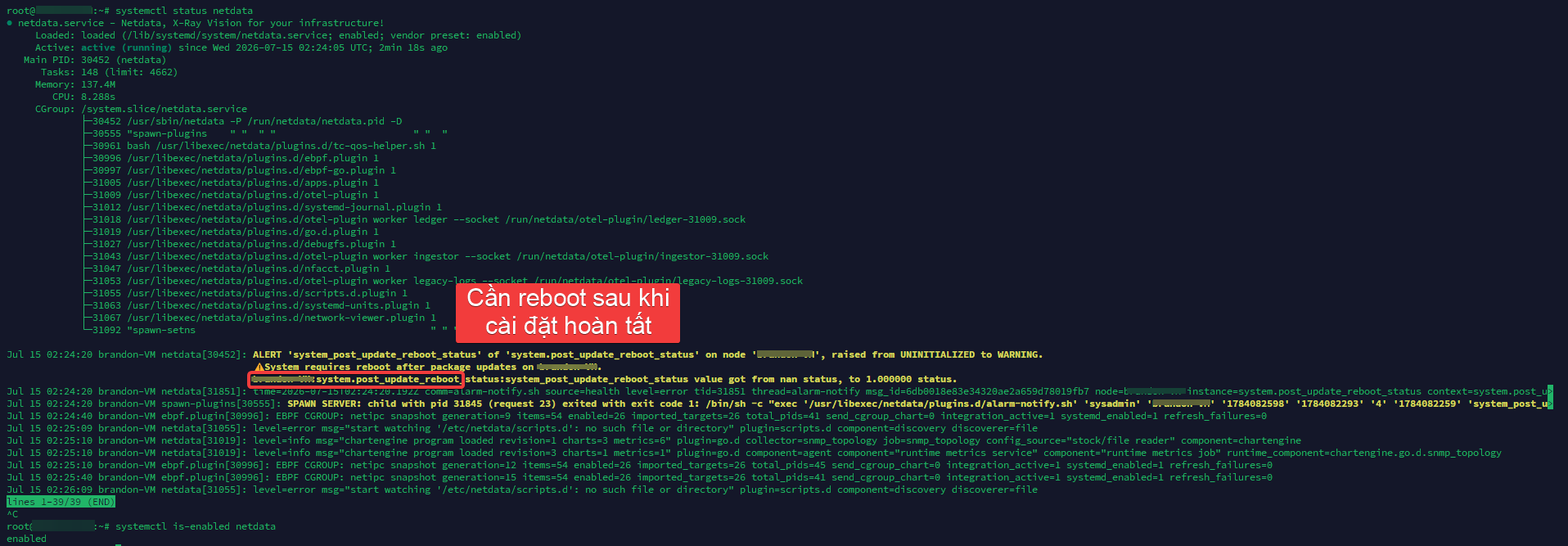
6. Cấu hình firewall #
Theo mặc định, giao diện Netdata hoạt động trên TCP port 19999
Quý khách kiểm tra port bằng lệnh:
ss -lntp | grep 19999
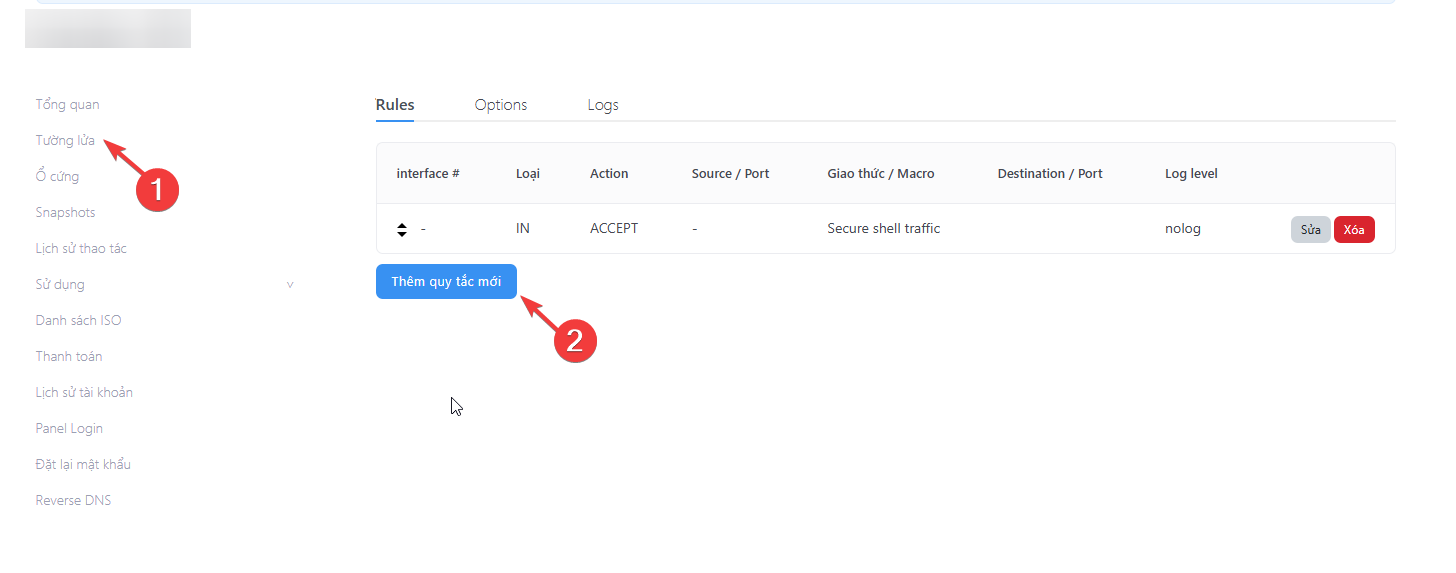
Để có thể cấu hình firewall cho phép truy cập Netdata từ máy tính bên ngoài, cần cho phép TCP port 19999 trên firewall tại giao diện quản trị dịch vụ của Quý Khách như hình sau:
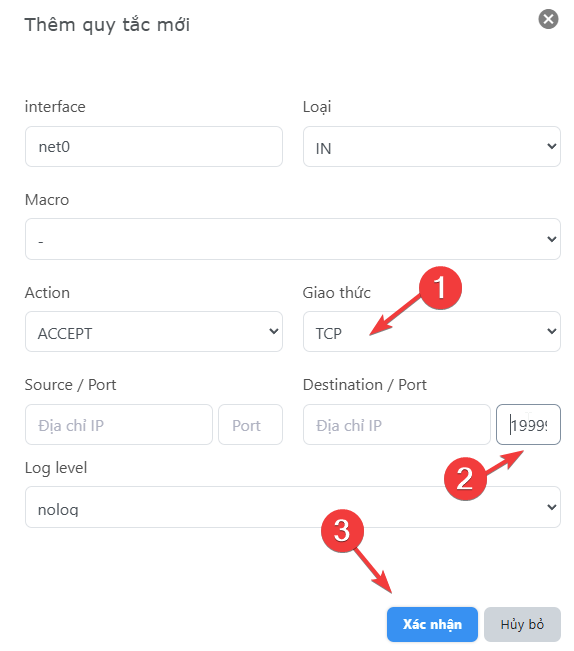
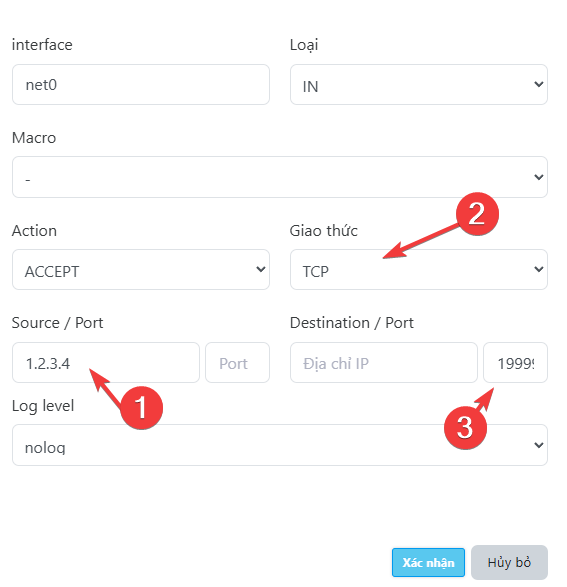
Tuy nhiên, không nên mở port Netdata cho toàn bộ Internet trên máy chủ Production, Quý Khách chỉ nên cho phép IP quản trị hoặc IP của Quý Khách truy cập để đảm bảo an toàn bảo mật.
Ví dụ:
Cấu hình chỉ cho phép IP 1.2.3.4 truy cập vào port 19999
7. Truy cập giao diện Netdata #
Quý Khách truy cập với đường dẫn sau:
http://IP-VPS:19999Sau đó Sign-in để tiếp tục
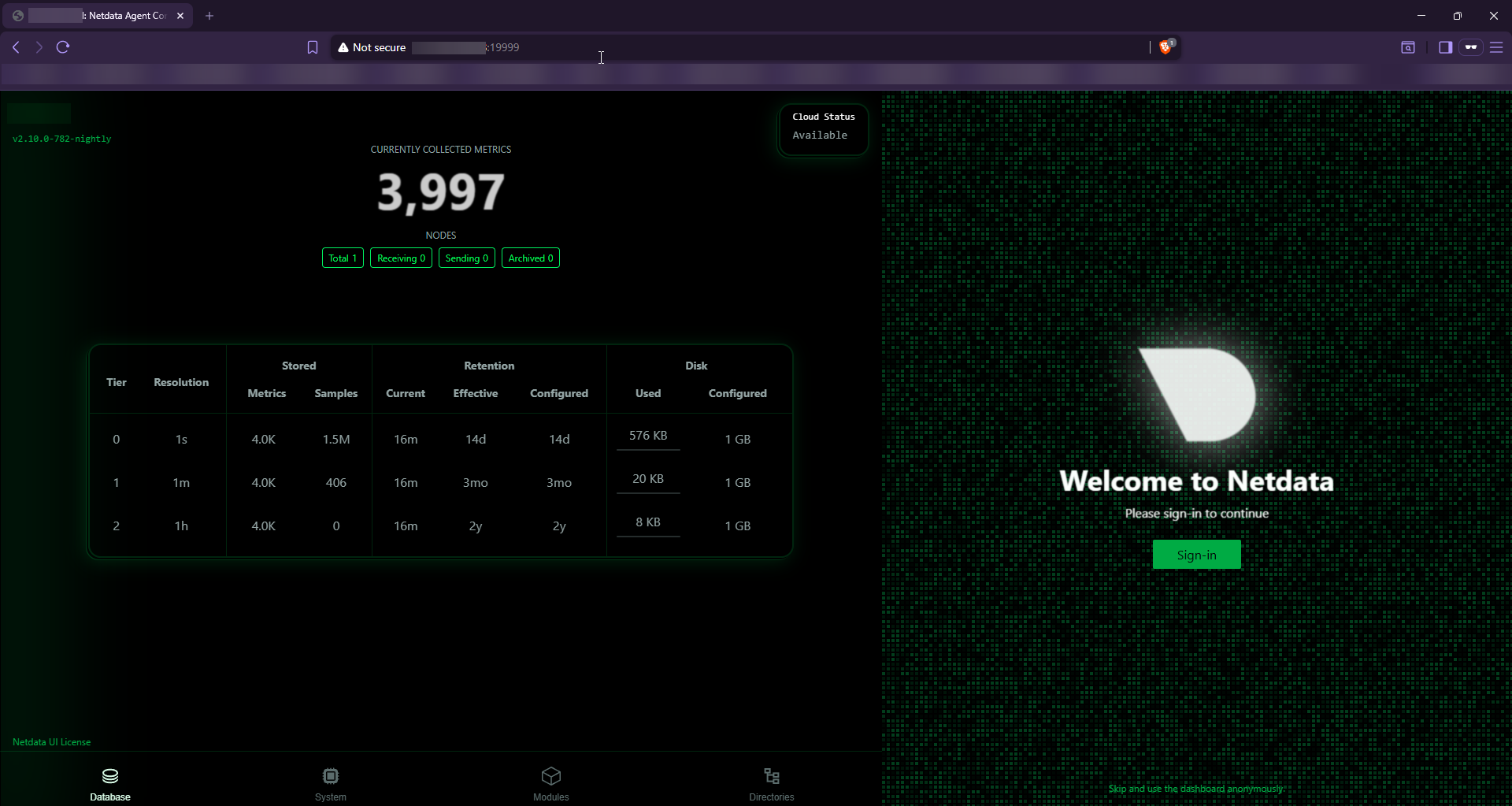
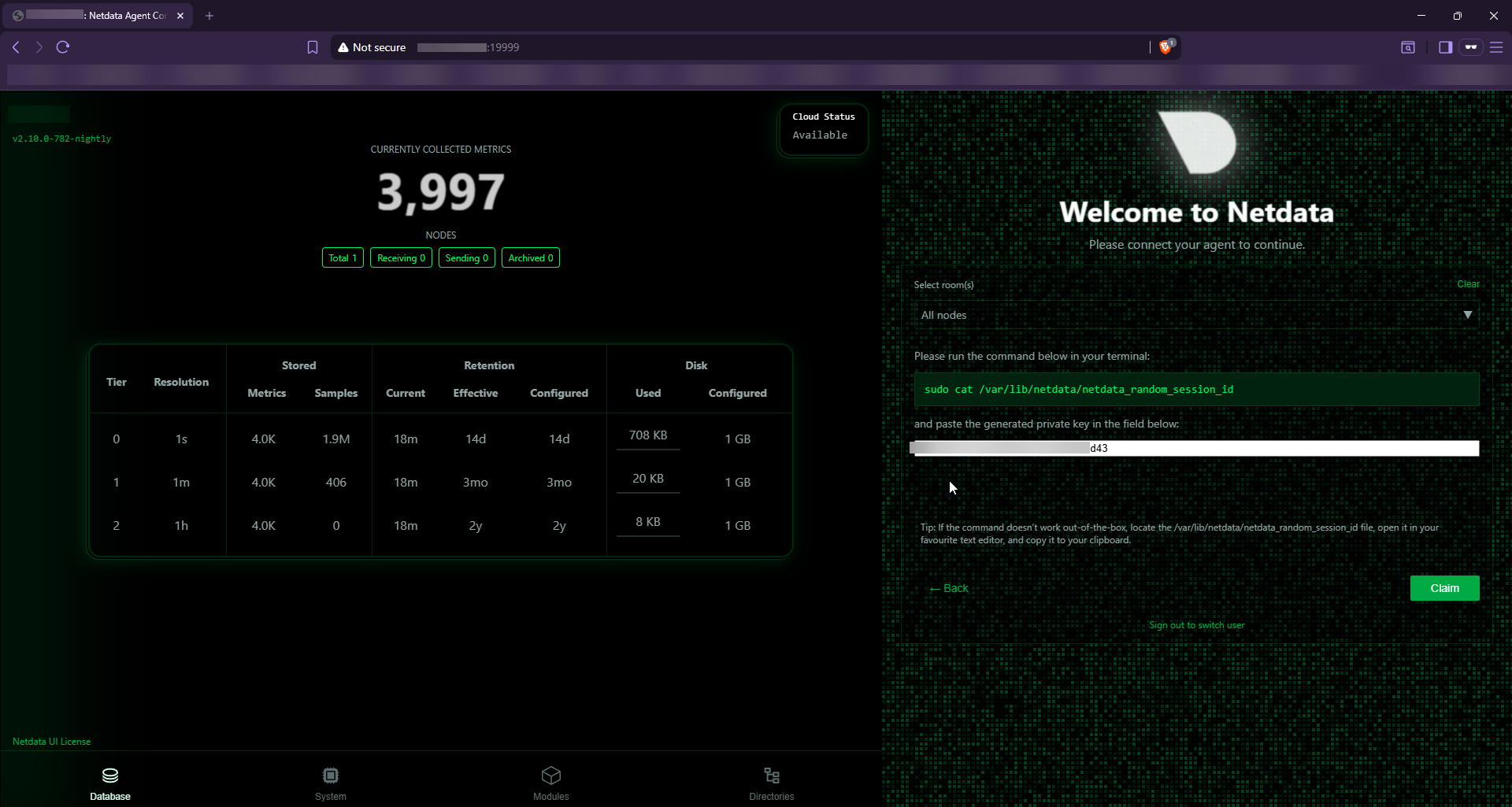
Sau khi hoàn tất đăng nhập thành công, Quý Khách chạy lệnh trên màn hình để có thể lấy chuỗi khóa, sau đó dán vào Private key để tiếp tục.

8. Tổng kết #
Qua các bước trên, Netdata đã được cài đặt thành công và hoạt động bình thường trên VPS Linux. Dịch vụ đã được bật tự động khởi động cùng hệ điều hành, port mặc định 19999 đang lắng nghe và giao diện quản trị có thể truy cập thông qua trình duyệt.
Netdata giúp người Quý Khách theo dõi trực quan các thông số quan trọng của máy chủ như CPU, RAM, Swap, ổ đĩa, băng thông mạng, tiến trình và cảnh báo hệ thống theo thời gian thực. Nhờ đó, Quý Khách có thể nhanh chóng phát hiện tình trạng quá tải, đầy dung lượng hoặc lưu lượng bất thường để xử lý kịp thời.


