
Khi Quý Khách chuyển đổi và sử dụng sang hệ thống Email Server mới của vHost, Quý Khách cần lưu ý một số nội dung quan trọng trong quá trình sử dụng để đảm bảo tài khoản email hoạt động ổn định, an toàn và hạn chế sự cố phát sinh.
Đặc biệt, Quý Khách cần lưu ý các vấn đề liên quan đến bảo mật tài khoản, password, cấu hình Email Client, thiết bị đang sử dụng và việc gửi/nhận email. Việc nắm rõ các lưu ý dưới đây sẽ giúp Quý Khách chủ động xử lý các tình huống thường gặp và liên hệ vHost hỗ trợ khi cần thiết.
1. IP bị block #
Fail2Ban là cơ chế bảo mật được sử dụng trên hệ thống Email Server để phát hiện và ngăn chặn các hoạt động đăng nhập bất thường, nhằm hạn chế nguy cơ tài khoản bị dò password hoặc tấn công.
Khi một địa chỉ IP phát sinh nhiều lần đăng nhập sai hoặc các yêu cầu xác thực bất thường trong thời gian ngắn, hệ thống có thể tự động block IP tạm thời. Trong thời gian bị block, Quý Khách có thể không đăng nhập hoặc kết nối được đến Email Server.
Trường hợp này thường xảy ra khi nhập sai password nhiều lần, hoặc một thiết bị/Email Client vẫn đang sử dụng password cũ sau khi Quý Khách thay đổi password.
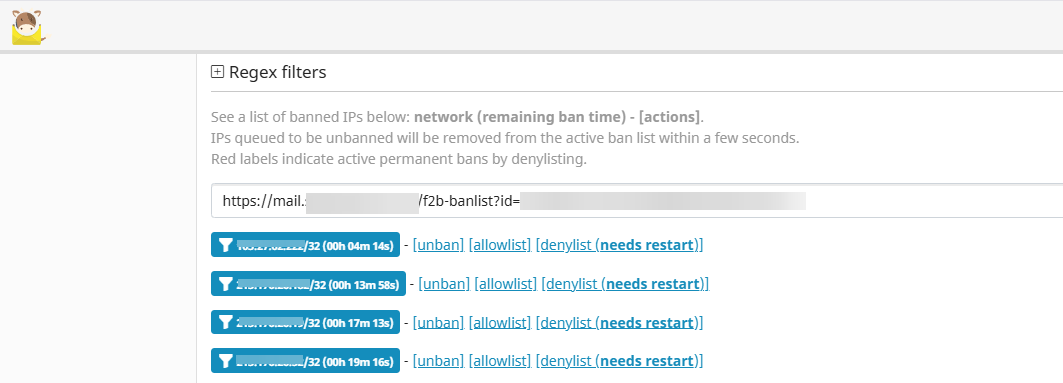
Để hạn chế trường hợp IP bị block trong quá trình sử dụng, Quý Khách có thể cung cấp địa chỉ IP cố định đang sử dụng cho vHost để được kiểm tra và whitelist trên hệ thống.
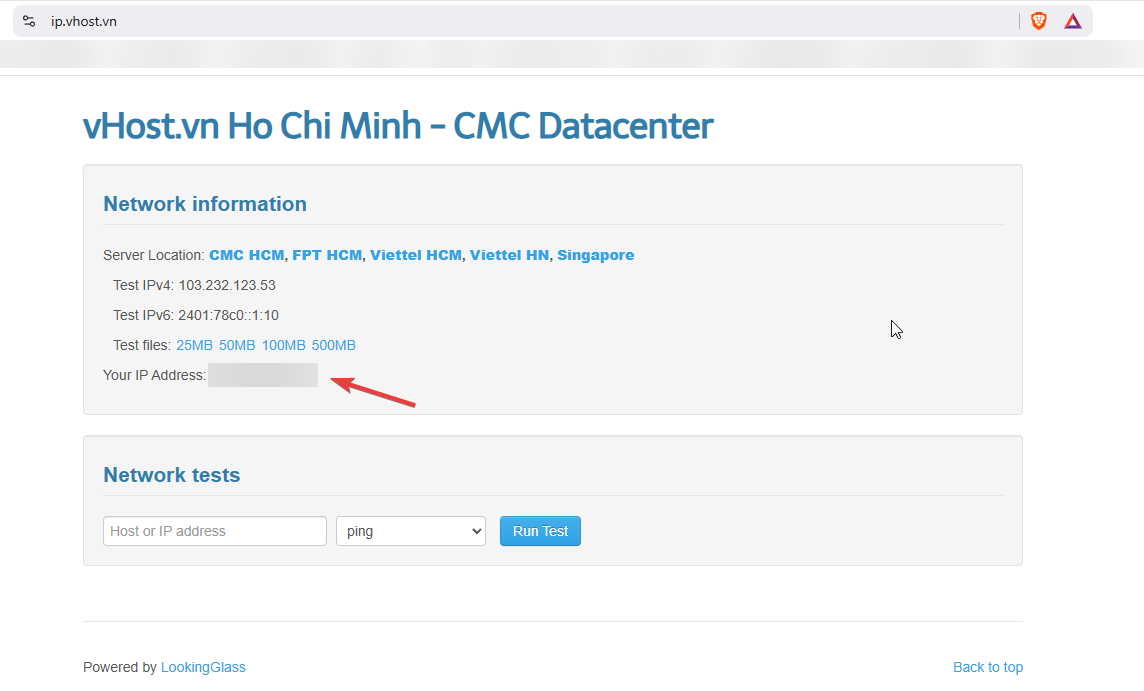
Quý Khách có thể kiểm tra địa chỉ IP bằng cách truy cập:
https://ip.vhost.vn/Sau đó, vui lòng cung cấp địa chỉ IP hiển thị tại mục “Your IP Address” cho vHost để được hỗ trợ kiểm tra và whitelist.
2. Đăng nhập sai nhiều lần #
Trong quá trình sử dụng Email Server mới, Quý Khách có thể gặp tình trạng đăng nhập không thành công do nhập sai password hoặc sử dụng password cũ trên các thiết bị đã được cấu hình trước đó.
Đặc biệt, sau khi password được thay đổi, Quý Khách cần kiểm tra và cập nhật password mới trên tất cả các thiết bị và Email Client đang sử dụng như Outlook, điện thoại, máy tính bảng,…
Nếu một thiết bị vẫn sử dụng password cũ và liên tục thực hiện kết nối đến Email Server, hệ thống có thể ghi nhận nhiều lần xác thực thất bại và dẫn đến IP bị Fail2Ban block.
Vì vậy, khi gặp lỗi đăng nhập, Quý Khách không nên liên tục thử lại mà nên kiểm tra password và cấu hình trên các thiết bị trước.
3. Force Change Password #
Sau khi hoàn tất quá trình chuyển đổi dữ liệu email từ Email Server cũ sang Email Server mới, vHost sẽ thực hiện Force Change Password cho các tài khoản email.
vHost sẽ liên hệ và thông báo trước cho Quý Khách về thời gian cụ thể dự kiến thực hiện Force Change Password để Quý Khách chủ động phối hợp và cập nhật password trên các thiết bị đang sử dụng.
Password mới cần đáp ứng các yêu cầu về độ dài và độ phức tạp nhằm tăng cường bảo mật tài khoản, hạn chế nguy cơ tài khoản bị chiếm quyền sử dụng và phát sinh spam email.
4. Cập nhật password trên tất cả thiết bị #
Sau khi Quý Khách thực hiện đổi password, cần cập nhật password mới trên tất cả các thiết bị và ứng dụng đang sử dụng tài khoản email, chẳng hạn như Outlook, điện thoại, máy tính bảng và các Email Client khác.
Nếu một thiết bị vẫn lưu password cũ, thiết bị đó có thể liên tục gửi yêu cầu đăng nhập với password không chính xác. Điều này có thể khiến hệ thống ghi nhận nhiều lần đăng nhập thất bại và block IP thông qua Fail2Ban.
Vì vậy, sau khi đổi password, Quý Khách vui lòng kiểm tra và cập nhật password mới trên toàn bộ thiết bị đang sử dụng để đảm bảo email hoạt động ổn định.
5. Cấu hình Outlook hoặc eM Client #
Sau khi chuyển sang hệ thống Email Server mới, Quý Khách cần kiểm tra và cập nhật lại cấu hình email trên các ứng dụng đang sử dụng như Outlook, Thunderbird, điện thoại hoặc các Email Client khác.
Quý Khách cần đảm bảo các thông tin cấu hình được thiết lập chính xác, bao gồm:
- Email/Username: Địa chỉ email đầy đủ.
- Password: Password mới đã được cập nhật.
- Incoming Mail Server: Kiểm tra đúng thông tin máy chủ nhận mail.
- IMAP/POP3: Sử dụng đúng phương thức nhận email theo cấu hình của Quý Khách.
- SMTP: Kiểm tra đúng máy chủ gửi email.
- Port và SSL/TLS: Sử dụng đúng port và phương thức bảo mật theo hướng dẫn của vHost.
Hoặc Quý Khách có thể tham khảo bài viết hướng dẫn đăng nhập Outlook hoặc EM Client tại đường dẫn sau
- EM Client: https://vhost.vn/tai-lieu/email-server-cap-do-user/huong-dan-cau-hinh-tren-em-client/
- Outlook: https://howto.nsupport.asia/knowledge-base/outlook-2016-cho-mail/
6. Kiểm tra Spam/Junk #
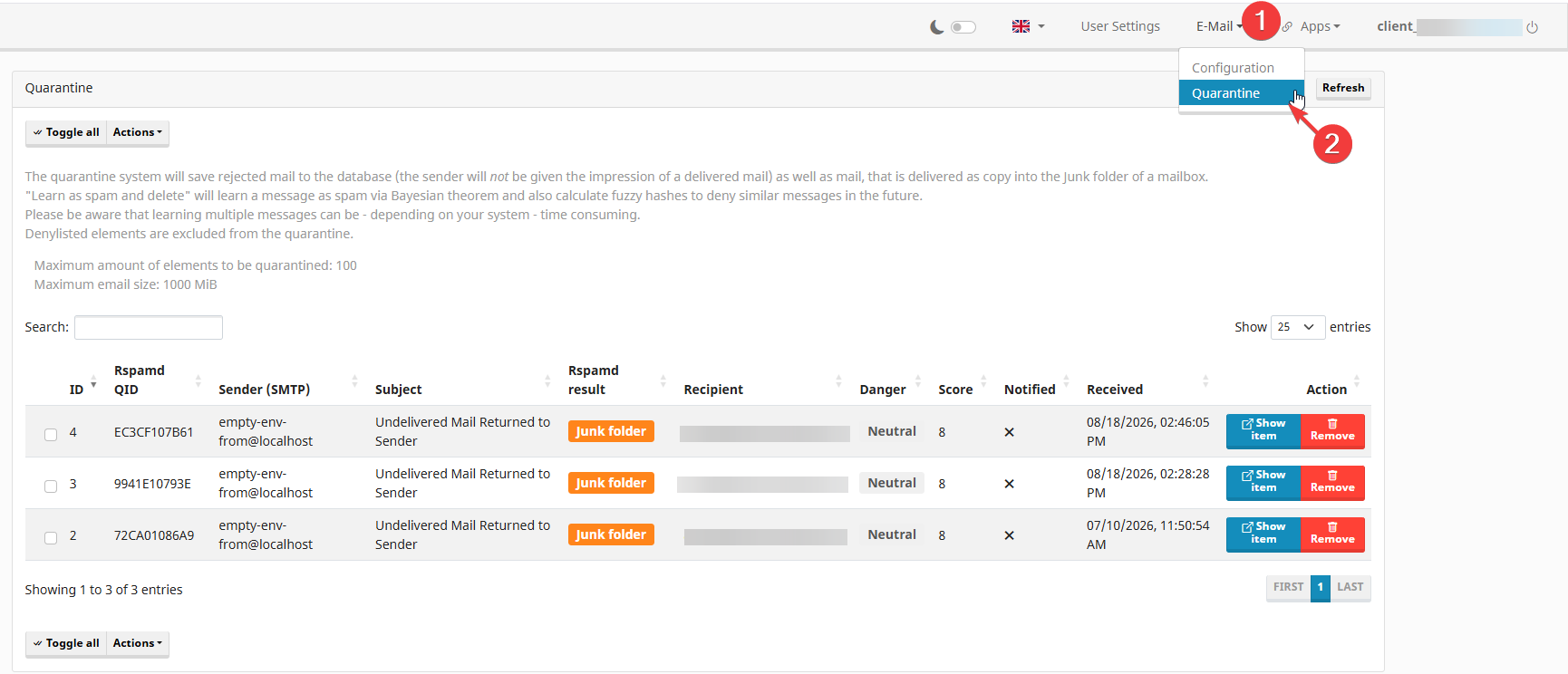
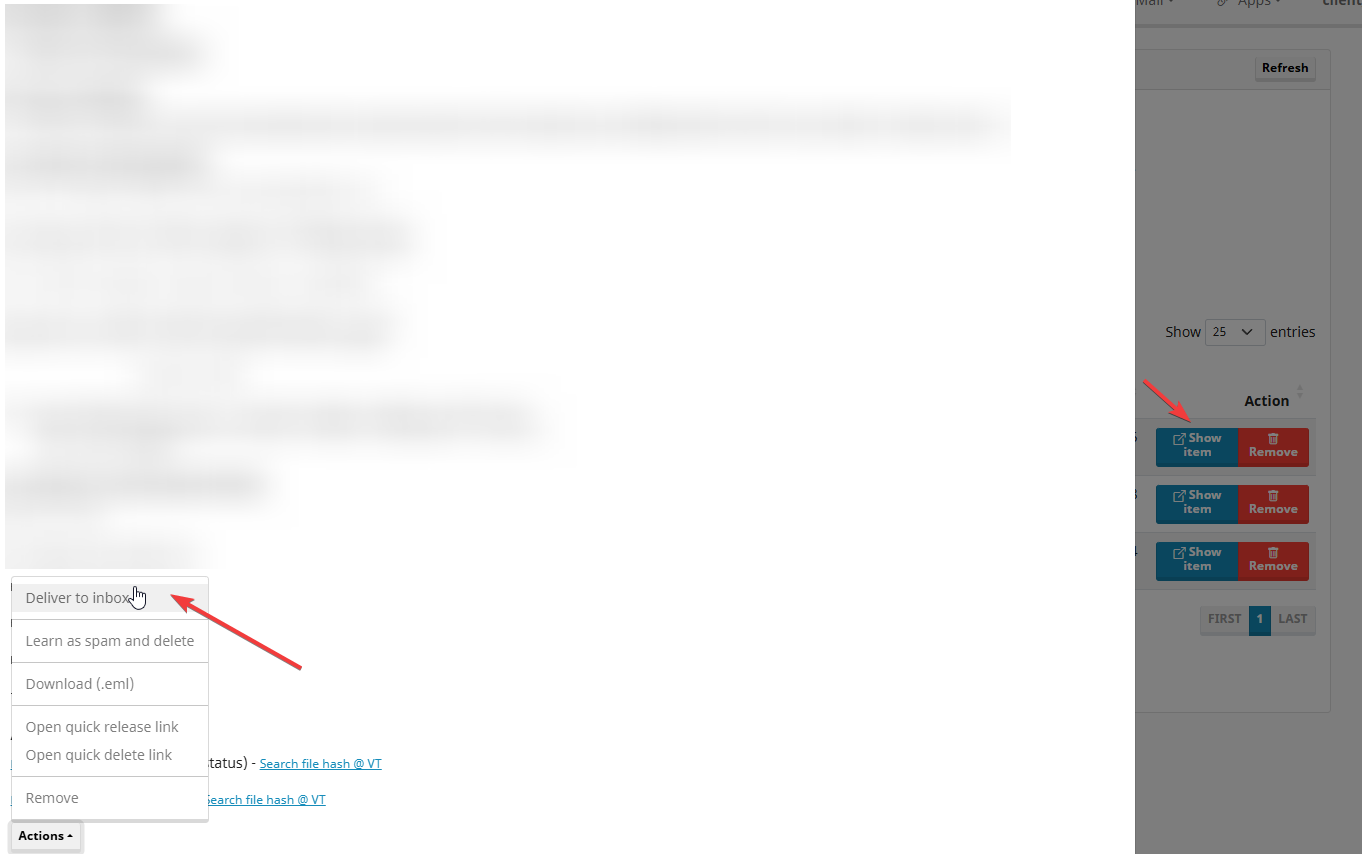
Sau khi chuyển sang hệ thống Email Server mới, trong một số trường hợp email hợp lệ có thể được hệ thống email hoặc Email Client đánh dấu là Spam/Junk. Khi không tìm thấy email trong Inbox, Quý Khách vui lòng kiểm tra thêm thư mục Spam/Junk như hình đính kèm.
- cho phép email vào inbox nếu Quý Khách muốn nhận email đó
- xóa email nếu không cần thiết
7. Kiểm tra dung lượng mailbox #
Mỗi tài khoản email được cấp một dung lượng mailbox nhất định. Khi dung lượng sử dụng gần đầy hoặc đạt giới hạn, tài khoản có thể gặp tình trạng không nhận được email mới hoặc phát sinh lỗi trong quá trình gửi và nhận email.
Quý Khách nên thường xuyên kiểm tra dung lượng mailbox và chủ động:
- Xóa các email không còn cần thiết.
- Dọn dẹp thư mục Trash/Deleted Items và Spam/Junk.
- Xóa hoặc lưu trữ các email có dung lượng lớn, đặc biệt là email có nhiều file đính kèm.
Trong trường hợp mailbox đã đầy và không thể gửi/nhận email, Quý Khách vui lòng liên hệ vHost để được kiểm tra và hỗ trợ.
8. Khi phát sinh lỗi #
Trong quá trình sử dụng Email Server mới, nếu Quý Khách gặp vấn đề như không đăng nhập được, không gửi/nhận được email, email bị trả về hoặc phát sinh lỗi trên Email Client, Outlook, vui lòng cung cấp đầy đủ thông tin cho vHost để được kiểm tra và hỗ trợ nhanh chóng.
Quý Khách vui lòng cung cấp:
- Địa chỉ email đang gặp lỗi.
- Thời gian xảy ra lỗi.
- Nội dung hoặc thông báo lỗi.
- Ảnh chụp màn hình lỗi nếu có.
Các thông tin trên giúp vHost có đủ dữ liệu để kiểm tra log hệ thống và xác định nguyên nhân, từ đó hỗ trợ Quý Khách nhanh chóng và chính xác hơn.
Nếu Quý khách hàng có thắc mắc gì trong quá trình thực hiện, Quý khách có thể liên hệ qua các kênh sau:
- Tổng đài hỗ trợ khách hàng: 19006806 – phím 2
- Email: support@vHost.vn
- Ticket: https://members.vhost.vn/tickets/new/
Nếu Quý Khách có bất kỳ câu hỏi hoặc phản hồi nào, hãy để lại bình luận bên dưới.


