
Bài viết này sẽ hướng dẫn Quý Khách cách reset lại password user bằng noVNC khi Quý Khách quên password user và không thể login vào VPS của mình.
1. Mount ISO Windows Server 2025 #
Bước 1: vHost sẽ hỗ trợ Quý Khách thực hiện mount ISO. Sau khi vHost thực hiện mount ISO cho Quý Khách xong, Quý Khách thực hiện reboot lại VPS, sau khi boot lên màn hình windows thì thực hiện bấm ESC để boot vào device.
Sau khi boot vào file ISO, giao diện Windows Setup xuất hiện. Quý Khách chọn next.

Click chọn Next.

Click chọn:
- Repair my PC
- Next

Chọn ngôn ngữ để sử dụng.

Click chọn Troubleshoot.

Click chọn Command Prompt.

2. Kiểm tra disk #
Sau khi cửa sổ Command Prompt, Quý Khách thực hiện nhập các lệnh sau: Đầu tiên Quý Khách nhập lệnh diskpart để kiểm tra ổ đĩa -> sau đó dùng lệnh list volum để show ra các ổ đĩa xem có ở đĩa virtio cần load, xong dùng lệnh exit để thoát ra.

Quý Khách chọn vào ổ đĩa xem virtio (ở đây ổ đĩa virtio là ở E), xong Quý Khách nhập theo các lệnh như ở dưới:
Đây là các lệnh để tải trình điều khiển Virtio lên để vào môi trường khôi phục:
E:

cd viostor

drvload E:\viostor\2k22\amd64\viostor.inf

diskpart

rescan

list disk

list volum

exit
3. Xác định phân vùng Windows #
Với kết quả ở trên, Quý Khách có thể thấy phân vùng Windows hiện tại đang nằm ở ổ G với 59GB. Với mỗi VPS khác nhau cần kiểm tra chính xác phân vùng Windows đang nằm ở ổ nào để có thể sao lưu.
4. Sao lưu và thay thế Utilman.exe #
Di chuyển vào ổ G và di chuyển đến thư mục System32
G:

dir G:\Windows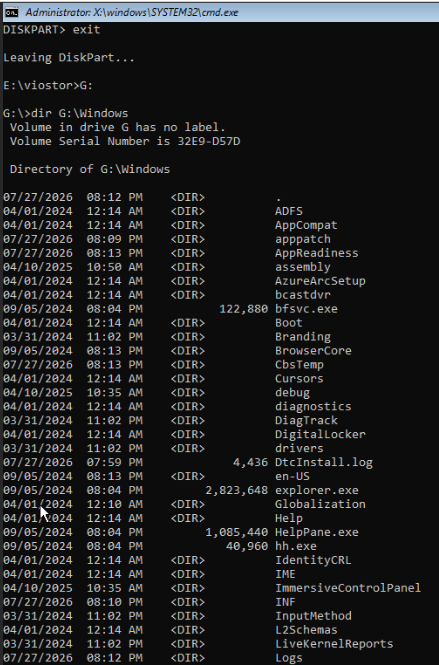
Chuyển đến thư mục System32
cd /d G:\Windows\System32Sao lưu file utilman.exe
ren utilman.exe utilman.oldSao chép cmd.exe thành utilman.exe
copy cmd.exe utilman.exeSau khi hoàn tất, Quý Khách exit và reboot lại VPS và boot vào disk của OS.

5. Đặt lại mật khẩu #
Sau khi VPS được khởi động lại hoàn tất. Tại màn hình đăng nhập, Quý Khách:
- Nhấn tổ hợp Ctrl + Alt + Delete
- Nhấn biểu tượng Accessibility ở góc dưới bên phải
- Cửa sổ màn hình Command Prompt sẽ hiển thị
Tại màn hình này, Quý Khách có thể đặt lại mật khẩu cho Administrator với lệnh sau:
net user Administrator "MatKhauMoi@2026"
Trong trường hợp user Administrator đã được đổi, Quý Khách sử dụng đúng với tên user từ lệnh:
net user6. Khôi phục utilman.exe sau khi đăng nhập #
Sau khi Quý Khách Remote vào Windows hoàn tất, mở Command Prompt bằng quyền Administrator

Lưu ý: khi Windows đã boot bình thường, phân vùng hệ điều hành thường trở lại là ổ C
Quý khách khôi phục file gốc như sau:
copy /y C:\Windows\System32\utilman.old C:\Windows\System32\utilman.exeXóa file sao lưu bằng lệnh:
del C:\Windows\System32\utilman.oldTrong trường hợp không có quyền, Quý Khách có thể cấp quyền bằng lệnh sau:
takeown /f C:\Windows\System32\utilman.old
icacls C:\Windows\System32\utilman.old /grant Administrators:F
del /f C:\Windows\System32\utilman.old
Sau đó kiểm tra lại bằng lệnh:
dir C:\Windows\System32\utilman*
Tiến hành reboot lại VPS và kiểm tra
- Kiểm tra đăng nhập bằng mật khẩu mới.
- Tại màn hình đăng nhập, nhấn biểu tượng Accessibility.
- Xác nhận cửa sổ Ease of Access mở bình thường, không còn mở Command Prompt.

7. Tổng kết #
Qua các bước trên, mật khẩu tài khoản Administrator trên Windows Server 2025 đã được đặt lại thành công bằng môi trường Windows Rescue. Trong quá trình thực hiện, Quý Khách cần xác định đúng phân vùng chứa hệ điều hành, nạp driver VirtIO khi WinPE không nhận ổ đĩa và thao tác chính xác với các file trong thư mục System32.
Nếu Quý Khách hàng có thắc mắc gì trong quá trình thực hiện, Quý Khách có thể liên hệ qua các kênh sau:
- Tổng đài hỗ trợ khách hàng: 19006806 – phím 2
- Email: support@vHost.vn
- Ticket: https://members.vhost.vn/tickets/new/
Nếu Quý Khách có bất kỳ câu hỏi hoặc phản hồi nào, hãy để lại bình luận bên dưới.


