
Với Windows Server sử dụng IIS, quy trình cài đặt SSL sẽ khác so với Nginx/Apache — thay vì dùng trực tiếp file .crt/.key, IIS yêu cầu đóng gói certificate và private key thành file .pfx (định dạng PKCS#12) trước khi import.
1. Chuyển đổi Certificate sang định dạng .pfx #
Dùng OpenSSL để đóng gói domain certificate, private key và chain CA thành 1 file .pfx duy nhất:
openssl pkcs12 -export -out certificate.pfx -inkey privateKey.key -in certificate.crtLệnh sẽ yêu cầu đặt password cho file .pfx, cần lưu password này để sử dụng ở bước import vào IIS.
2. Import Certificate vào IIS #
2.1. Copy file .pfx vừa tạo lên máy Windows Server.
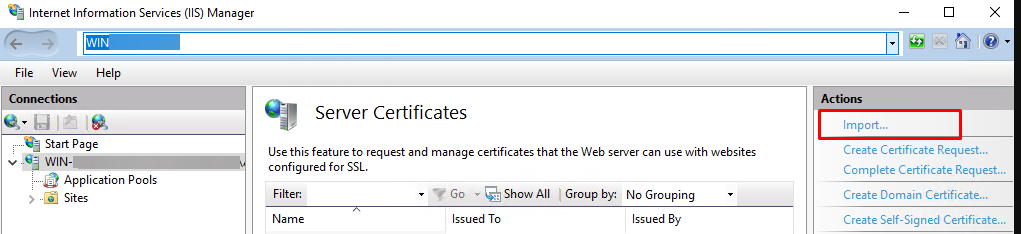
2.2. Mở IIS Manager → chọn server (node gốc bên trái) → Server Certificates → Import…
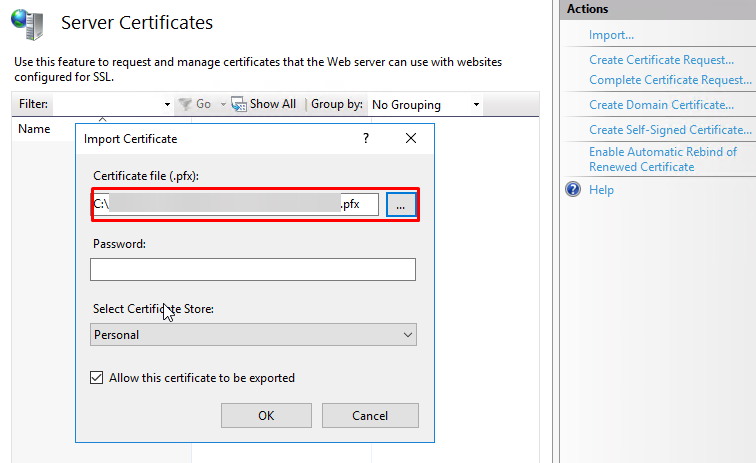
2.3. Chọn file .pfx, nhập password đã đặt ở bước 1, chọn certificate store là Personal → OK.
3. Gán Certificate vào Website #
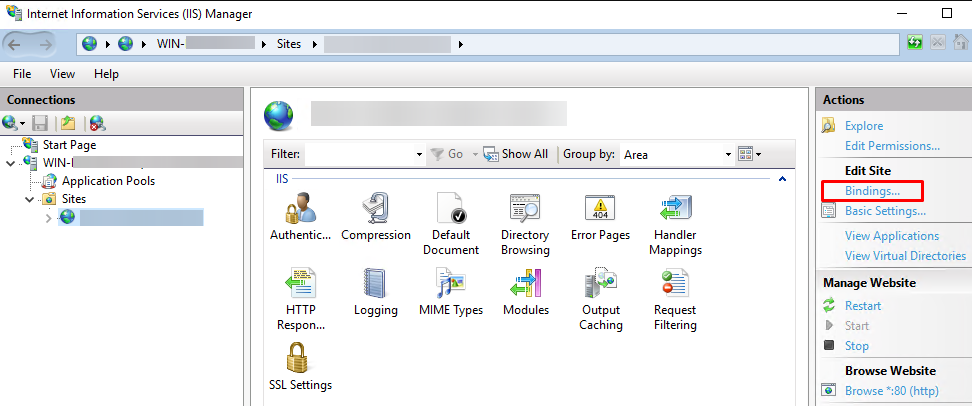
3.1. Trong IIS Manager, chọn website cần cài SSL (bên trái, dưới mục Sites).
3.2. Ở khung Actions bên phải, chọn Bindings… → Add… .
3.3. Cấu hình các thông số:
- Type:
https - IP address: All Unassigned (hoặc chọn IP cụ thể)
- Port:
443 - SSL certificate: chọn certificate vừa import ở bước 2
Bấm OK để hoàn tất.
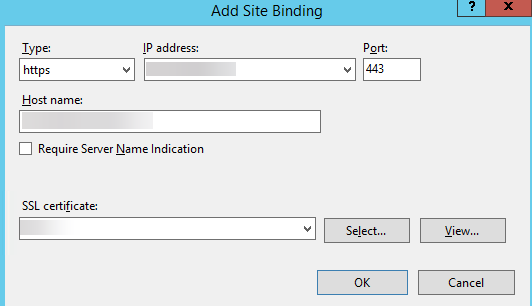
Nếu dùng nhiều domain trên cùng IP (SNI), tick Require Server Name Indication, điền Host name đúng domain.
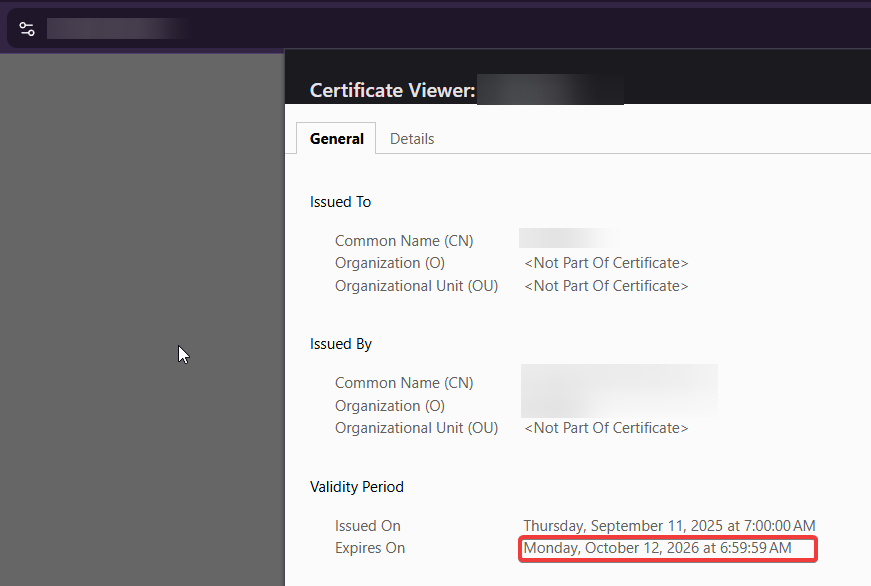
4. Kiểm tra kết quả #
Truy cập vào site và kiểm tra Cert:
5. Tổng kết #
Nếu Quý Khách hàng có thắc mắc gì trong quá trình thực hiện, Quý Khách có thể liên hệ qua các kênh sau:
- Tổng đài hỗ trợ khách hàng: 19006806 – phím 2
- Email: support@vHost.vn
Nếu Quý Khách có bất kỳ câu hỏi hoặc phản hồi nào, hãy để lại bình luận bên dưới.


