
Việc đồng bộ thời gian chính xác trên server rất quan trọng, ảnh hưởng trực tiếp đến logs hệ thống, chứng thực SSL/TLS, cron jobs và các dịch vụ như mail server, database cluster,… Bài viết hướng dẫn cấu hình tự động đồng bộ liên tục với NTP server nội bộ time.vhost.vn bằng chrony (Linux) và W32Time (Windows).
A. Đối với hệ điều hành Linux (Centos, Ubuntu/Debian) #
1. Cài đặt chrony #
1.1. Trên Ubuntu / Debian #
apt update
apt install chrony -y
1.2. Trên CentOS / RHEL / AlmaLinux / Rocky Linux #
dnf install chrony -y
# Với CentOS 7 cũ hơn, dùng:
yum install chrony -y
2. Cấu hình trỏ về time.vhost.vn #
File cấu hình: /etc/chrony/chrony.conf
Comment (thêm dấu #) tất cả dòng pool đang trỏ ra server public, sau đó thêm server time.vhost.vn:
#pool ntp.ubuntu.com            iburst maxsources 4
#pool 0.ubuntu.pool.ntp.org iburst maxsources 1
#pool 1.ubuntu.pool.ntp.org iburst maxsources 1
#pool 2.ubuntu.pool.ntp.org iburst maxsources 2
server time.vhost.vn iburst prefer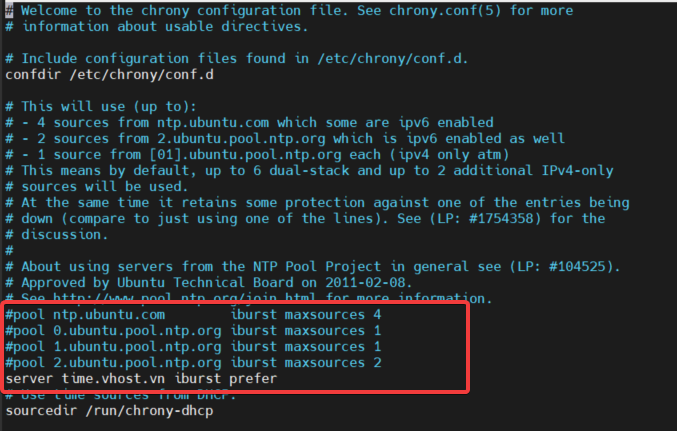
Giải thích các tham số:
server time.vhost.vn: NTP server nội bộ vHost.iburst: gửi hàng loạt request khi khởi động hoặc mất kết nối, giúp đồng bộ nhanh hơn thay vì chờ theo chu kỳ bình thường.prefer: đánh dấu chọn NTP server này làm ưu tiên.
3. Kích hoạt và khởi động lại service #
systemctl enable chrony
systemctl restart chrony
4. Kiểm tra kết quả #
chronyc tracking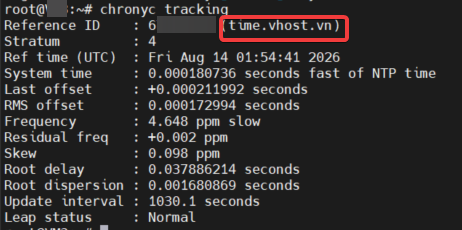
Giải thích một số thông số quan trọng:
Reference ID: server NTP hiện đang được dùng làm chuẩn để đồng bộ. Nếu hiện00000000 ()nghĩa là chưa sync được với nguồn nào.System time: độ lệch hiện tại giữa giờ hệ thống và giờ NTP chuẩn (đơn vị giây). Số này gần 0 là tốt.Leap status: trạng thái đồng bộ.Normallà đã đồng bộ ổn định;Not synchronisednghĩa là daemon chưa nhận được giờ hợp lệ từ bất kỳ nguồn nào (cần kiểm tra lại cấu hình hoặc kết nối tới server NTP).
B. Đối với hệ điều hành Windows #
Windows không dùng chrony (chỉ có trên Linux/Unix). Thay vào đó, Windows dùng cơ chế riêng là Windows Time Service, điều khiển qua lệnh w32tm.
Mở Command Prompt với quyền Administrator và thực hiện theo các bước dưới đây:
1. Kiểm tra service W32Time đang chạy #
w32tm /query /status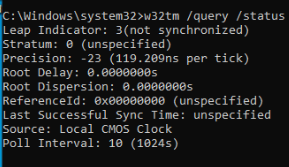
2. Cấu hình trỏ về time.vhost.vn #
w32tm /config /manualpeerlist:"time.vhost.vn" /syncfromflags:manual /reliable:yes /updateGiải thích tham số:
/manualpeerlist:"time.vhost.vn": chỉ định NTP server cần đồng bộ./syncfromflags:manual: dùng danh sách server đã khai báo ở trên (manualpeerlist) làm nguồn, thay vì domain hoặc nguồn mặc định./reliable:yes: đánh dấu máy này là nguồn thời gian tin cậy./update— áp dụng cấu hình ngay, không cần restart service khác đang chạy.
3. Restart W32Time #
net stop w32time
net start w32time
4. Force sync #
w32tm /resync5. Kiểm tra kết quả #
w32tm /query /status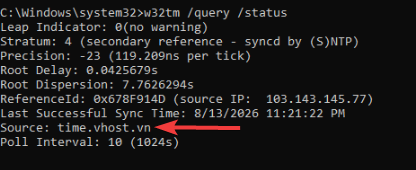
Tổng kết #
Sau khi cấu hình xong, server sẽ tự động đồng bộ giờ liên tục với time.vhost.vn mỗi khi hệ thống chạy, kể cả sau khi reboot mà không cần chạy lệnh ntpdate thủ công.
Nếu Quý Khách hàng có thắc mắc gì trong quá trình thực hiện, Quý Khách có thể liên hệ qua các kênh sau:
- Tổng đài hỗ trợ khách hàng: 19006806 – phím 2
- Email: support@vHost.vn
- Ticket: https://members.vhost.vn/tickets/new/


