
1. Mục đích thay đổi phiên bản PHP #
Việc thay đổi phiên bản PHP giúp website tương thích với các phiên bản mã nguồn, giao diện và plugin mới, đồng thời cải thiện hiệu suất và tăng cường bảo mật trong quá trình vận hành.
Trong một số trường hợp, website có thể phát sinh lỗi do phiên bản PHP hiện tại không còn tương thích với mã nguồn hoặc các thành phần đang sử dụng. Khi đó, việc lựa chọn phiên bản PHP phù hợp sẽ giúp khắc phục các vấn đề tương thích và đảm bảo website hoạt động ổn định.
Thông qua bài viết này, vHost hướng dẫn khách hàng cách thay đổi phiên bản PHP trên DirectAdmin, giúp chủ động lựa chọn phiên bản phù hợp với nhu cầu sử dụng và yêu cầu kỹ thuật của website.
Lưu ý: Trước khi thay đổi phiên bản PHP, khách hàng nên kiểm tra khả năng tương thích của mã nguồn, theme và plugin, đồng thời sao lưu dữ liệu website để hạn chế rủi ro phát sinh trong quá trình thực hiện.
2. Các bước thực hiện #
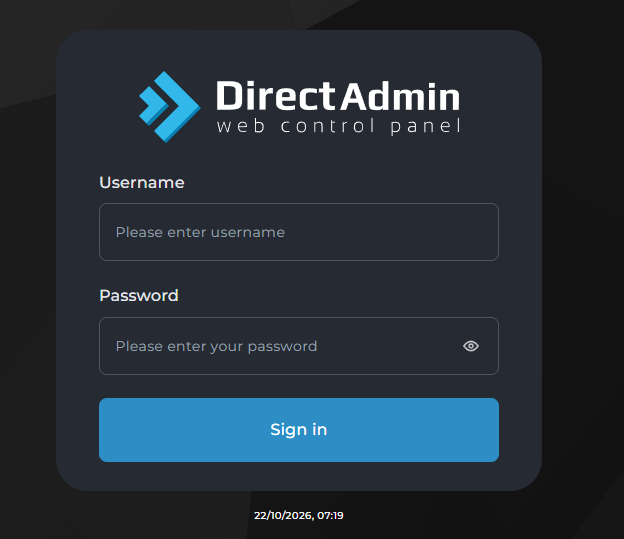
Bước 1: Đăng nhập DirectAdmin
Truy cập đường dẫn DirectAdmin theo định dạng:
https://IP-may-chu:2222
https://ten-mien:2222
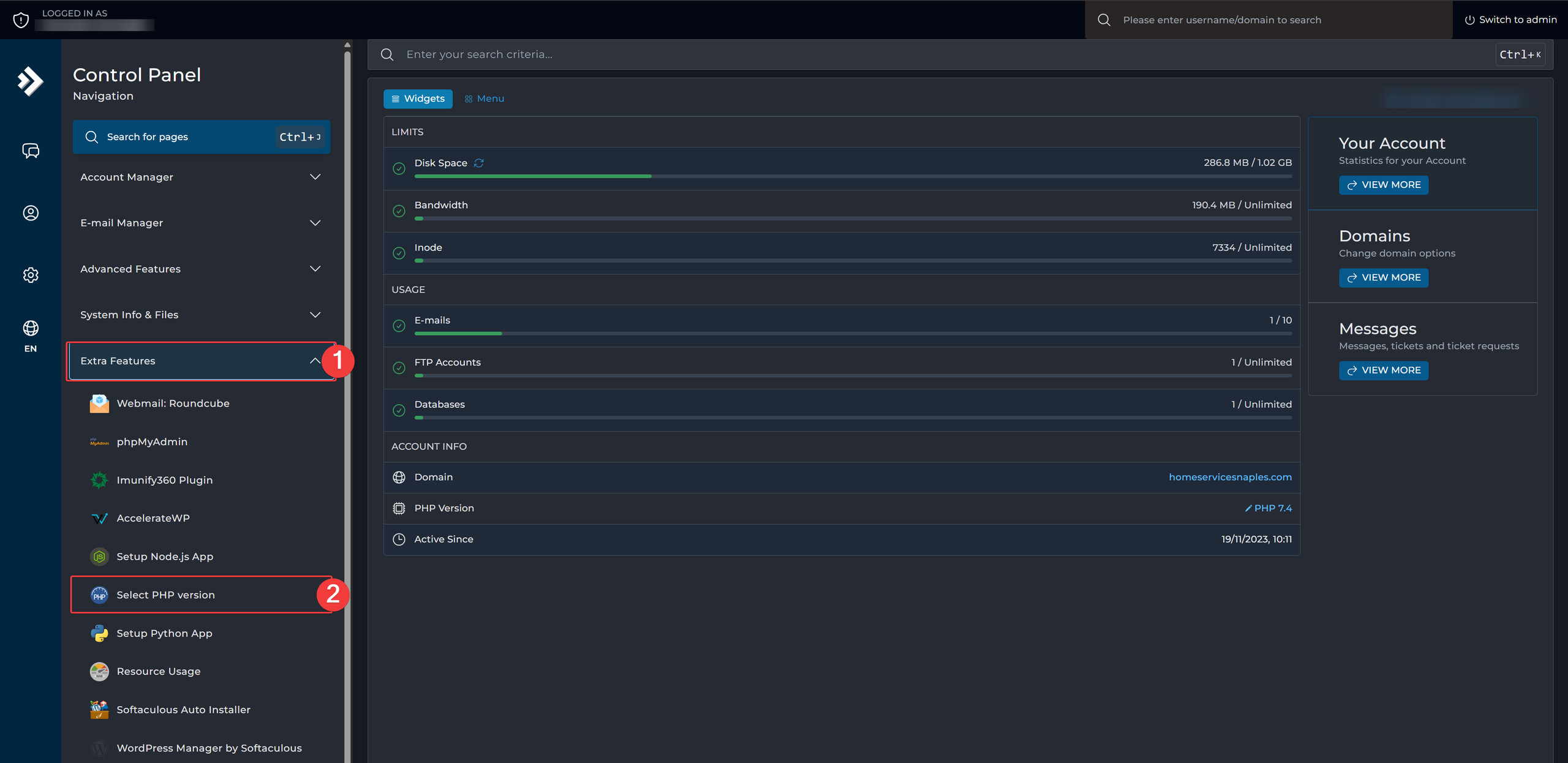
Bước 2: Truy cập chức năng quản lý PHP
Sau khi đăng nhập DirectAdmin, tại mục Extra Features, chọn Select PHP Version để truy cập chức năng quản lý phiên bản PHP.
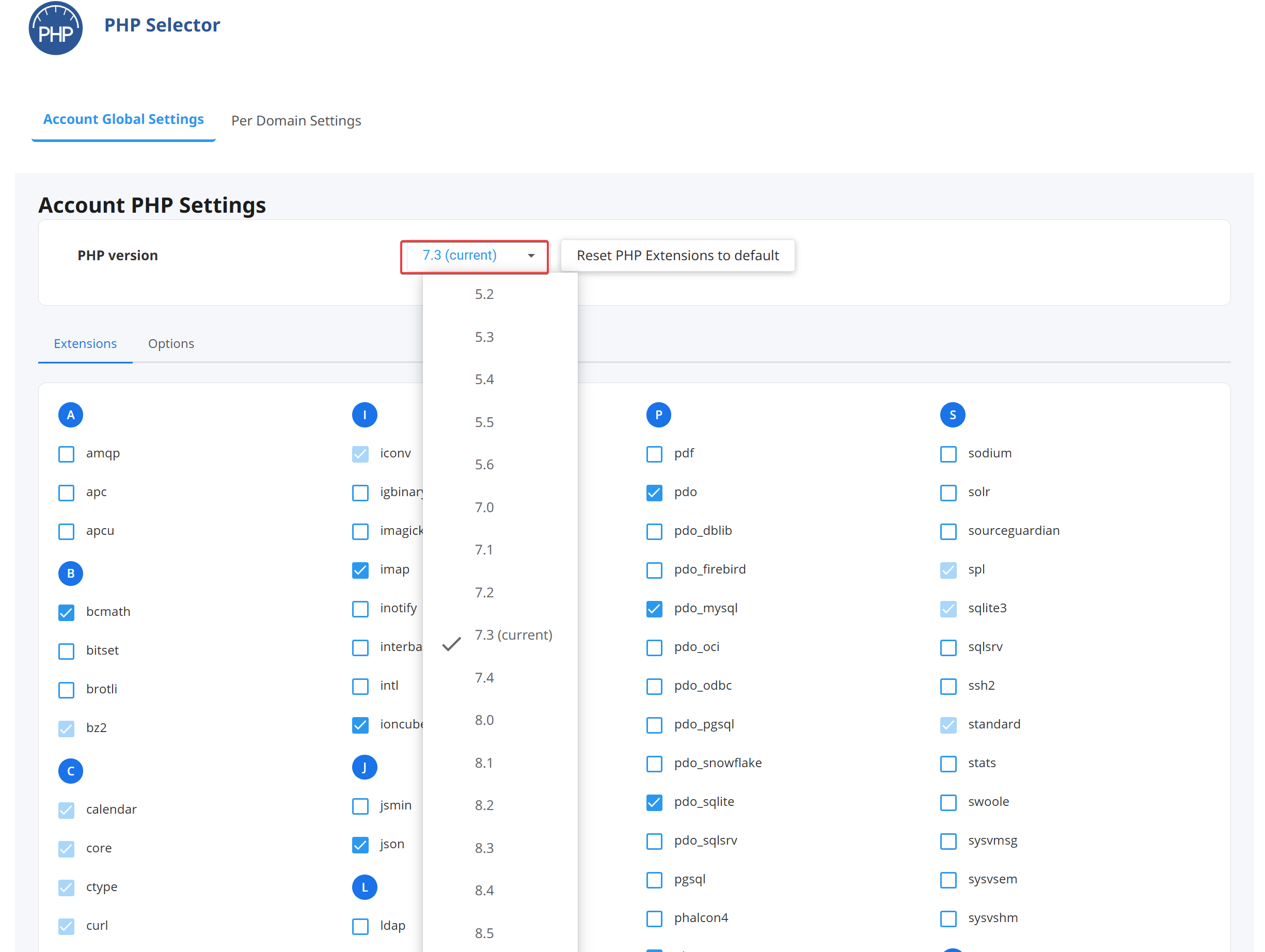
Bước 3: Chọn version PHP phù hợp
Tại mục PHP Version, chọn phiên bản PHP phù hợp với yêu cầu của website, sau đó nhấn UPDATE VERSION để áp dụng thay đổi.
Lưu ý: Khách hàng cần kiểm tra mã nguồn (source code), theme và plugin có tương thích với phiên bản PHP dự định nâng cấp hay không để tránh phát sinh lỗi sau khi thay đổi
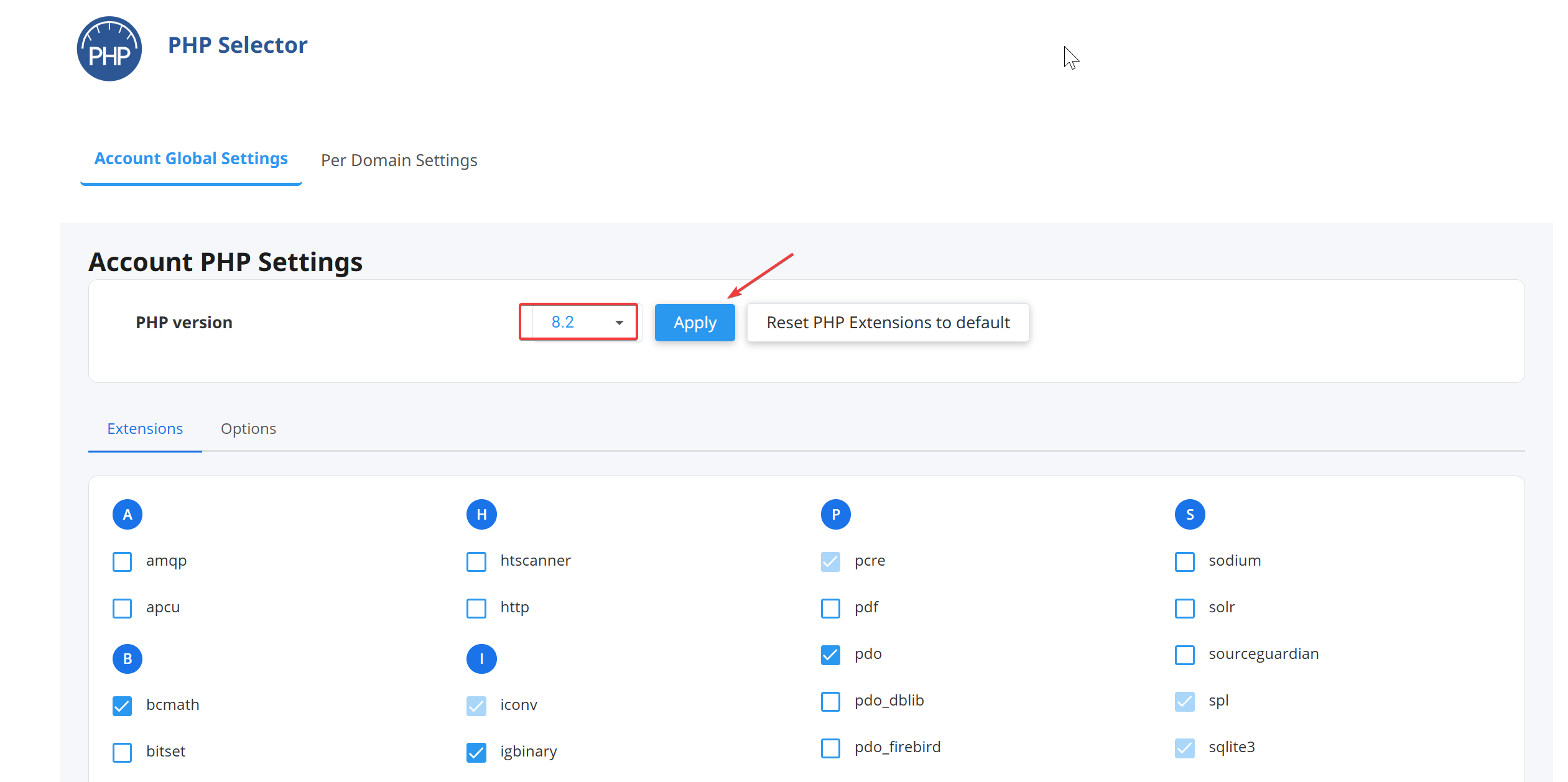
Bước 4: Áp dụng thay đổi
Sau khi chọn phiên bản PHP phù hợp, nhấn Apply để áp dụng thay đổi. Quý khách có thể tùy chỉnh các PHP Extensions nếu cần thiết để đáp ứng yêu cầu của website.
Bước 5: Kiểm tra phiên bản PHP sau khi cập nhật
Truy cập thư mục gốc (root_dir hoặc public_html) của website.
Tạo file phpinfo.php với nội dung sau:
<?php
phpinfo();
?>
Truy cập https://ten-mien-quy-khach/_phpinfo.php và kiểm tra dòng PHP Version để xác nhận phiên bản PHP website đang sử dụng.
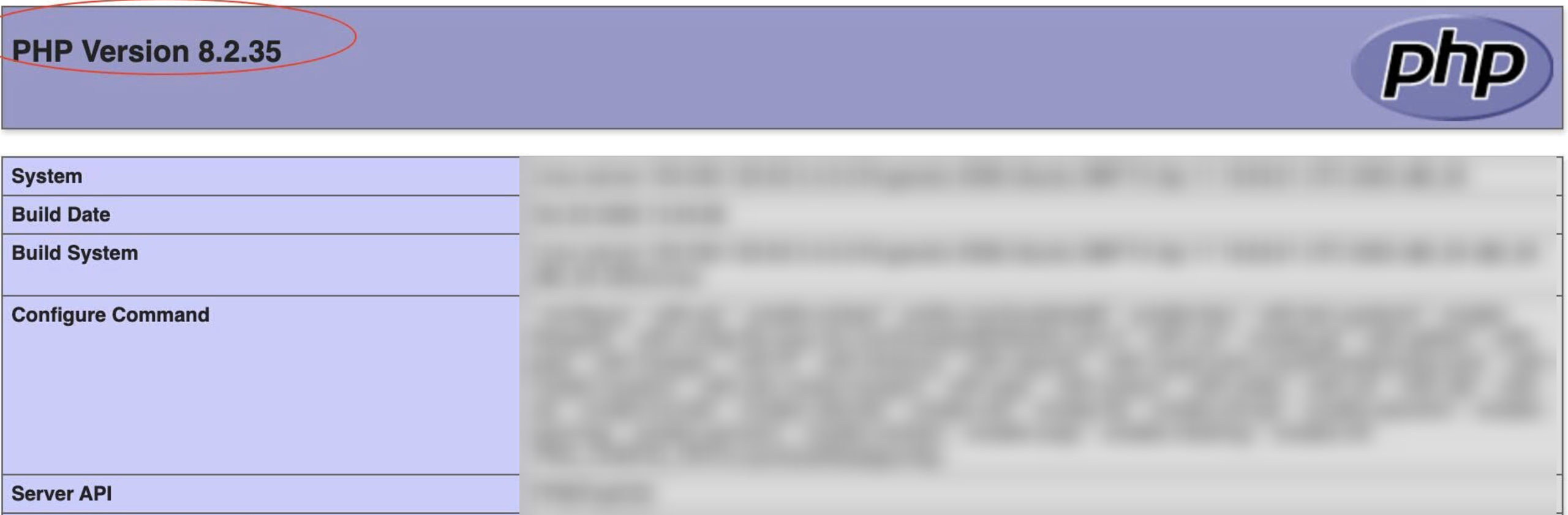
Lưu ý: Xóa file phpinfo.php sau khi kiểm tra để tránh lộ thông tin cấu hình máy chủ.
Nếu Quý khách cần hỗ trợ thêm thông tin, vui lòng liên hệ với bộ phận hỗ trợ kỹ thuật qua email support@vhost.vn hoặc tổng đài 1900 6806 – nhấn số 2.


