
Mailcow là một email server mã nguồn mở, được thiết kế cho Docker, giúp đơn giản hóa việc thiết lập các dịch vụ email trên Linux. Mailcow tích hợp các thành phần thiết yếu như chuyển thư, ứng dụng email trực tuyến và các tính năng bảo mật vào một hệ thống, khiến nó trở nên lý tưởng cho những ai đang tìm kiếm một máy chủ email đơn giản và mạnh mẽ.
Tại sao chọn Mailcow làm Email Server trên Linux
Mã nguồn mở famework của Mailcow đảm bảo cập nhật thường xuyên và cải tiến bảo mật. Khả năng tương thích Docker của nó giúp dễ dàng cài đặt và quản lý trên các bản phân phối Linux khác nhau. Nền tảng này thân thiện với người dùng, có giao diện web để dễ dàng cấu hình và bảo trì. Sự kết hợp giữa khả năng truy cập, bảo mật và tính dễ sử dụng này khiến Mailcow trở thành lựa chọn hàng đầu để thiết lập máy chủ email đáng tin cậy trên Linux.
Tìm hiểu về Mailcow
Các tính năng của Mailcow
- Bộ công cụ tích hợp : Mailcow gói một loạt các công cụ và dịch vụ email cần thiết. Điều này bao gồm MTA, máy chủ IMAP/POP3, ứng dụng email trực tuyến cũng như các cơ chế chống thư rác và chống vi-rút. Sự tích hợp này giúp đơn giản hóa việc quản lý các dịch vụ email, cung cấp giải pháp toàn diện cho mọi nhu cầu về email.
- Giao diện thân thiện với người dùng : Phần mềm đi kèm với SOGo, giao diện dựa trên web giúp đơn giản hóa việc quản lý tài khoản email, tên miền và cài đặt máy chủ. Giao diện này trực quan và dễ tiếp cận, giúp người dùng ở mọi cấp độ kỹ năng dễ dàng quản lý máy chủ email của họ một cách hiệu quả.
- Bảo mật và quyền riêng tư : Mailcow chú trọng vào bảo mật. Nó bao gồm các tính năng tích hợp như mã hóa SSL/TLS, lọc thư rác và quét vi-rút, đảm bảo rằng thông tin liên lạc qua email của bạn được an toàn và riêng tư. Các bản cập nhật thường xuyên của cộng đồng mã nguồn mở cũng có nghĩa là máy chủ vẫn được bảo vệ trước các lỗ hổng bảo mật mới nhất.
Lợi ích của Mailcow
- Khả năng tương thích của Docker : Việc chứa Docker cho phép triển khai và mở rộng dễ dàng. Bằng cách chạy Mailcow trong các Docker containers, nó đảm bảo một môi trường nhất quán và tách biệt, giảm xung đột với các thành phần hệ thống khác và đơn giản hóa việc cập nhật và bảo trì.
- Tùy chỉnh và linh hoạt : Mặc dù Mailcow hoạt động vượt trội với các giá trị mặc định hợp lý nhưng nó cũng cung cấp các tùy chọn tùy chỉnh mở rộng. Quản trị viên có thể điều chỉnh nhiều cài đặt khác nhau để điều chỉnh máy chủ theo yêu cầu cụ thể.
- Hỗ trợ cộng đồng tích cực : Là mã nguồn mở, Mailcow được hưởng lợi từ cộng đồng nhà phát triển và người dùng. Cộng đồng này góp phần cải tiến liên tục, cung cấp hỗ trợ và phát triển các tính năng và plugin bổ sung, nâng cao chức năng tổng thể của Mailcow.
- Hiệu quả về chi phí : Là một giải pháp mã nguồn mở và miễn phí, Mailcow là một giải pháp thay thế hiệu quả về mặt chi phí cho các máy chủ email thương mại mà không ảnh hưởng đến các tính năng hoặc hiệu suất. Điều này làm cho nó đặc biệt hấp dẫn đối với các doanh nghiệp vừa và nhỏ và người dùng cá nhân.
Yêu cầu cấu hình
Yêu cầu phần cứng
- CPU: Nên sử dụng tối thiểu 2 core CPU cho chức năng Mailcow cơ bản. Để có lưu lượng email cao hơn, nên sử dụng 4 core CPU hoặc tốt hơn.
- Bộ nhớ : Cần ít nhất 2 GB RAM. Để có hiệu suất tối ưu, đặc biệt là trong môi trường có nhiều người dùng hoặc lượng email lớn, nên ưu tiên 4 GB trở lên.
- Lưu trữ : Cần có tối thiểu 20 GB dung lượng lưu trữ.
- Mạng : Kết nối internet ổn định với địa chỉ IP tĩnh.
Yêu cầu phần mềm
- Phân phối Linux : Mailcow tương thích với hầu hết các bản phân phối Linux hiện đại. Debian và Ubuntu thường được khuyên dùng do khả năng sử dụng rộng rãi và khả năng tương thích của chúng.
- Docker và Docker Compose : Vì Mailcow chạy trong các bộ chứa Docker nên hãy đảm bảo rằng Docker và Docker Compose có sẵn trên bản phân phối Linux của bạn.
- Chứng chỉ SSL/TLS : Bạn có thể lấy chứng chỉ này từ cơ quan cấp chứng chỉ (CA) hoặc sử dụng Let Us Encrypt để có chứng chỉ miễn phí.
Cài đặt Mailcow
Cấu hình DNS
- Record A : Trỏ tên miền của bạn (ví dụ: mail.domain.com) tới địa chỉ IP của máy chủ.
- Record MX : Trỏ bản ghi MX cho tên miền đến máy chủ Mailcow của bạn với priority bằng 5 (ví dụ: mail.domain.com).
- Record SPF : Tạo bản ghi SPF để ngăn chặn việc giả mạo email (ví dụ: v=spf1 mx ~all).
- DKIM và DMARC : sẽ được định cấu hình sau khi cài đặt trong Mailcow.
Chuẩn bị môi trường
Cài đặt package screen
Luôn duy trì thói quen sử dụng screen mode để nếu máy tính của SysAdmin bị rớt mạng đột ngột thì quá trình cài đặt software trên server cũng không bị gián đoạn
apt-get install screen -y
wget https://vhost.vn/tmp/screenrc
mv screenrc .screenrc
Thiết lập hostname là “mail“, FQDN là “mail.domain.com“
hostnamectl set-hostname mail.domain.comĐiều chỉnh timezone tương ứng múi giờ của quốc gia
timedatectl set-timezone Asia/Ho_Chi_MinhCập nhật hệ điều hành lên phiên bản mới nhất và cài đặt các software yêu cầu cơ bản
sudo apt update
sudo apt upgrade -y
sudo apt install curl git apt-transport-https ca-certificates gnupg2 software-properties-common -y
Cài đặt Docker
- Debian:
curl -fsSL https://download.docker.com/linux/debian/gpg | gpg --dearmor -o /usr/share/keyrings/docker-archive-keyring.gpgecho "deb [arch=$(dpkg --print-architecture) signed-by=/usr/share/keyrings/docker-archive-keyring.gpg] https://download.docker.com/linux/debian $(lsb_release -cs) stable" | tee /etc/apt/sources.list.d/docker.list- Ubuntu:
curl -fsSL https://download.docker.com/linux/ubuntu/gpg | gpg --dearmor -o /usr/share/keyrings/docker-archive-keyring.gpgecho "deb [arch=$(dpkg --print-architecture) signed-by=/usr/share/keyrings/docker-archive-keyring.gpg] https://download.docker.com/linux/ubuntu $(lsb_release -cs) stable" | tee /etc/apt/sources.list.d/docker.listCập nhật lại packages:
apt updateCài đặt Docker:
apt install docker-ce docker-ce-cli -yTải Docker Compose:
curl -L https://github.com/docker/compose/releases/download/v$(curl -Ls https://www.servercow.de/docker-compose/latest.php)/docker-compose-$(uname -s)-$(uname -m) > /usr/local/bin/docker-composeGán quyền thực thi:
chmod +x /usr/local/bin/docker-composeCài đặt Mailcow
Clone kho lưu trữ Mailcow:
cd /opt
git clone https://github.com/mailcow/mailcow-dockerized
cd mailcow-dockerized
Thực thi tệp cấu hình:
./generate_config.sh- Nhập FQDN của máy chủ của bạn (mail.domain.com) và nhấn Enter.
- Bạn có thể bỏ qua câu hỏi về múi giờ bằng cách nhấn Enter.
- Cuối cùng, chọn nhánh “master” bằng cách gõ ” 1 ” và nhấn Enter.
Bạn có thể tùy chỉnh cấu hình tại file:
nano mailcow.confSau khi vào file mailcow.conf có thể tùy chọn các thông số sau, bạn có thể bật/tắt các thành phần của Mailcow để tiết kiệm tài nguyên hoặc tăng tính năng:
MAILCOW_HOSTNAME: Tên miền định danh đầy đủ (FQDN) của máy chủ mail (ví dụ: mail.domain.vn). Thông số này bắt buộc phải phân giải đúng về địa chỉ IP của máy chủ.
MAILCOW_BRANCH: Nhánh phiên bản của Mailcow; sử dụng master cho các phiên bản ổn định hoặc nightly cho các tính năng mới nhất.
TZ: Múi giờ của hệ thống (ví dụ: Asia/Ho_Chi_Minh).
DOCKER_COMPOSE_VERSION: Thiết lập phiên bản Docker Compose tương thích, giá trị native thường được sử dụng cho các phiên bản Docker hiện đại.

HTTP_PORT: Cổng HTTP (mặc định là 80), dùng cho giao diện web và xác thực Let's Encrypt.
HTTPS_PORT: Cổng HTTPS (mặc định là 443), dùng cho giao diện web bảo mật.
HTTP_BIND / HTTPS_BIND: Địa chỉ IP để dịch vụ web liên kết tới; để 0.0.0.0 để lắng nghe trên tất cả các giao diện mạng.
SMTP_PORT: Cổng SMTP tiêu chuẩn (mặc định là 25) dùng để trao đổi thư giữa các server.
SMTPS_PORT: Cổng SMTP bảo mật (mặc định là 465).
SUBMISSION_PORT: Cổng gửi thư (mặc định là 587).
IMAP_PORT / IMAPS_PORT: Cổng nhận thư IMAP (143) và IMAP bảo mật (993).
POP_PORT / POPS_PORT: Cổng nhận thư POP3 (110) và POP3 bảo mật (995).
SIEVE_PORT: Cổng dành cho các quy tắc lọc email (mặc định là 4190).

SKIP_LETS_ENCRYPT: Thiết lập là n để tự động tạo chứng chỉ SSL từ Let's Encrypt, hoặc y nếu bạn muốn sử dụng chứng chỉ riêng.
SKIP_IP_CHECK: Thiết lập là n để kiểm tra IP; hữu ích khi để y nếu server nằm sau NAT hoặc bộ cân bằng tải.
SKIP_CLAMD: Thiết lập là y để tắt trình quét virus ClamAV, giúp tiết kiệm khoảng 1GB RAM cho hệ thống.
SKIP_SOGO: Thiết lập là n để cho phép sử dụng SOGo (webmail, lịch, danh bạ).
SKIP_SOLR: Thiết lập là y để tắt tính năng tìm kiếm văn bản đầy đủ, giúp tiết kiệm thêm dung lượng RAM.
ADDITIONAL_SAN: Thêm các tên miền phụ bổ sung vào chứng chỉ SSL (ví dụ: autodiscover.domain.vn, autoconfig.domain.vn).
COMPOSE_PROJECT_NAME: Tên dự án Docker Compose (mặc định: mailcowdockerized), không nên thay đổi trừ khi cần thiết.
API_KEY: Khóa API dùng cho các truy cập quản trị (được tạo tự động).
API_ALLOW_FROM: Danh sách địa chỉ IP được phép truy cập vào API (mặc định giới hạn ở 127.0.0.1, ::1).
Review lại các thông số như sau:
# mailcow.conf - Main configuration file
# Your mail server's hostname (FQDN)
# This MUST resolve to your server's IP address
MAILCOW_HOSTNAME=mail.vhost.vn
# Branch to use (master for stable, nightly for latest features)
MAILCOW_BRANCH=master
# Timezone - Set to your local timezone
# Use 'timedatectl list-timezones' to see available options
TZ=Asia/Ho_Chi_Minh
# HTTP and HTTPS bind ports
# Change these if you have another web server on ports 80/443
HTTP_PORT=80
HTTPS_PORT=443
# HTTP bind IP address (0.0.0.0 for all interfaces)
HTTP_BIND=0.0.0.0
HTTPS_BIND=0.0.0.0
# SMTP ports
SMTP_PORT=25
SMTPS_PORT=465
SUBMISSION_PORT=587
# IMAP/POP3 ports
IMAP_PORT=143
IMAPS_PORT=993
POP_PORT=110
POPS_PORT=995
# Sieve port (for email filtering rules)
SIEVE_PORT=4190
# Skip Let's Encrypt certificate generation
# Set to 'y' if you want to use your own certificates
SKIP_LETS_ENCRYPT=n
# Skip IP check (useful if behind NAT or load balancer)
SKIP_IP_CHECK=n
# Enable ClamAV antivirus scanning
# Set to 'n' to disable (saves ~1GB RAM)
SKIP_CLAMD=y
# Enable SOGo groupware (webmail, calendar, contacts)
SKIP_SOGO=n
# Enable Solr full-text search (requires additional RAM)
SKIP_SOLR=y
# Compose project name (don't change unless you know what you're doing)
COMPOSE_PROJECT_NAME=mailcowdockerized
# Additional SAN (Subject Alternative Names) for SSL certificates
# Add additional hostnames separated by commas
ADDITIONAL_SAN=autodiscover.vhost.vn,autoconfig.vhost.vn
# API key for admin access (auto-generated, keep secret)
API_KEY=your-generated-api-key
# Enable API access
API_ALLOW_FROM=127.0.0.1,::1
# Docker Compose compatibility
DOCKER_COMPOSE_VERSION=native
Tải các images cần thiết:
docker-compose pullThực hiện start Mailcow:
docker-compose up -dMailcow tự động yêu cầu chứng chỉ SSL Let’s Encrypt cho tên miền máy chủ, trong trường hợp sau khi docker pull vẫn chưa xuất hiện SSL Let’s Encrypt bạn cần thực hiện bước sau:
- Tiến hành restart acme-mailcow:
docker compose restart acme-mailcow
[+] restart 0/1
 ⠦ Container mailcowdockerized-acme-mailcow-1 Restarting
Cấu hình Mailcow
Sau khi cài đặt, bạn cần thiết lập cấu hình như sau:
Truy cập giao diện Mailcow
Mở trình duyệt web và truy cập https://mail.domain.com
Đăng nhập bằng username là “admin” và mật khẩu mặc định “moohoo“

Thay đổi password Admin
Chọn System > Configuration
Tại tab Access > Administrator, click chọn Edit ngay bên cạnh user admin.

Thay đổi password rồi nhấn Save Changes.

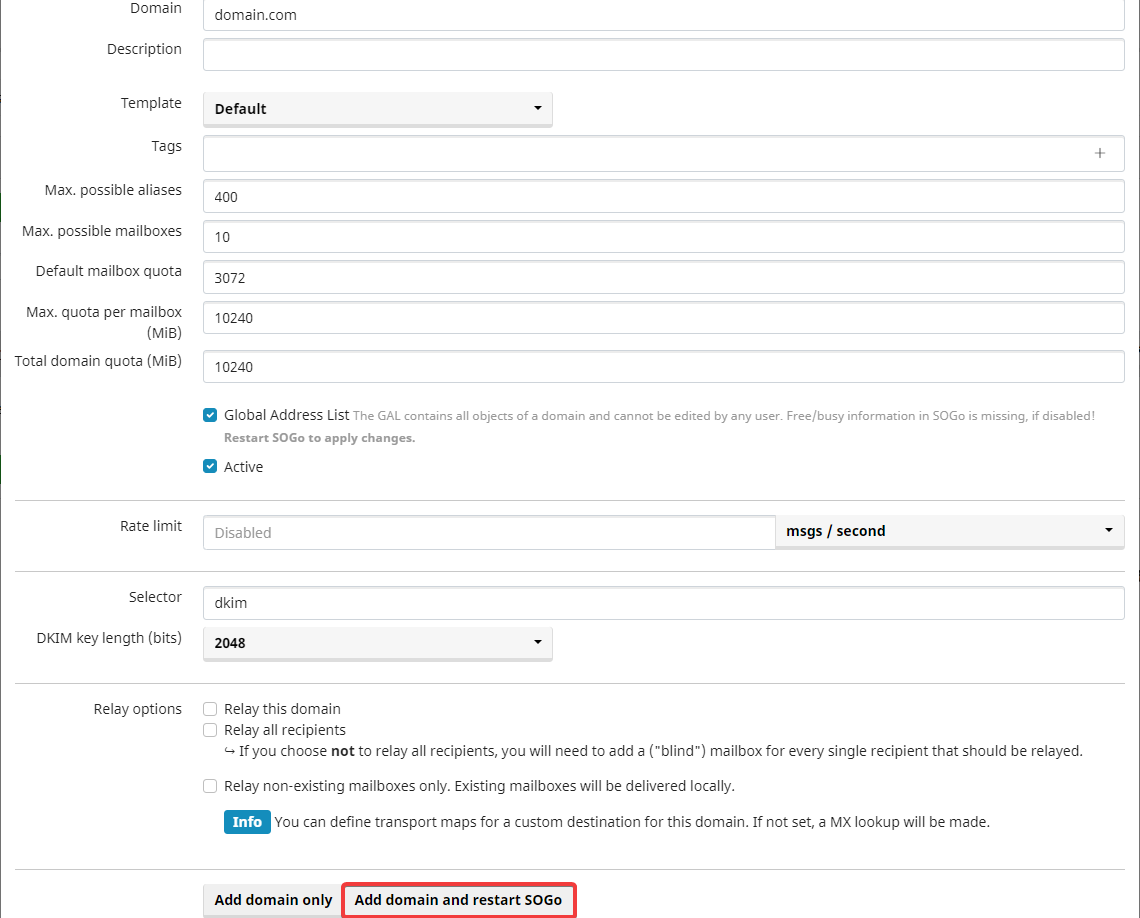
Thiết lập domain
Click E-Mail > Configuration để chuyển sang trang cấu hình E-mail.
Tại tab Domains, chọn Add domain

Nhập tên miền vào ô domain, sau đó nhấn Add domain and restart SOGo
Thiết lập Mailboxes
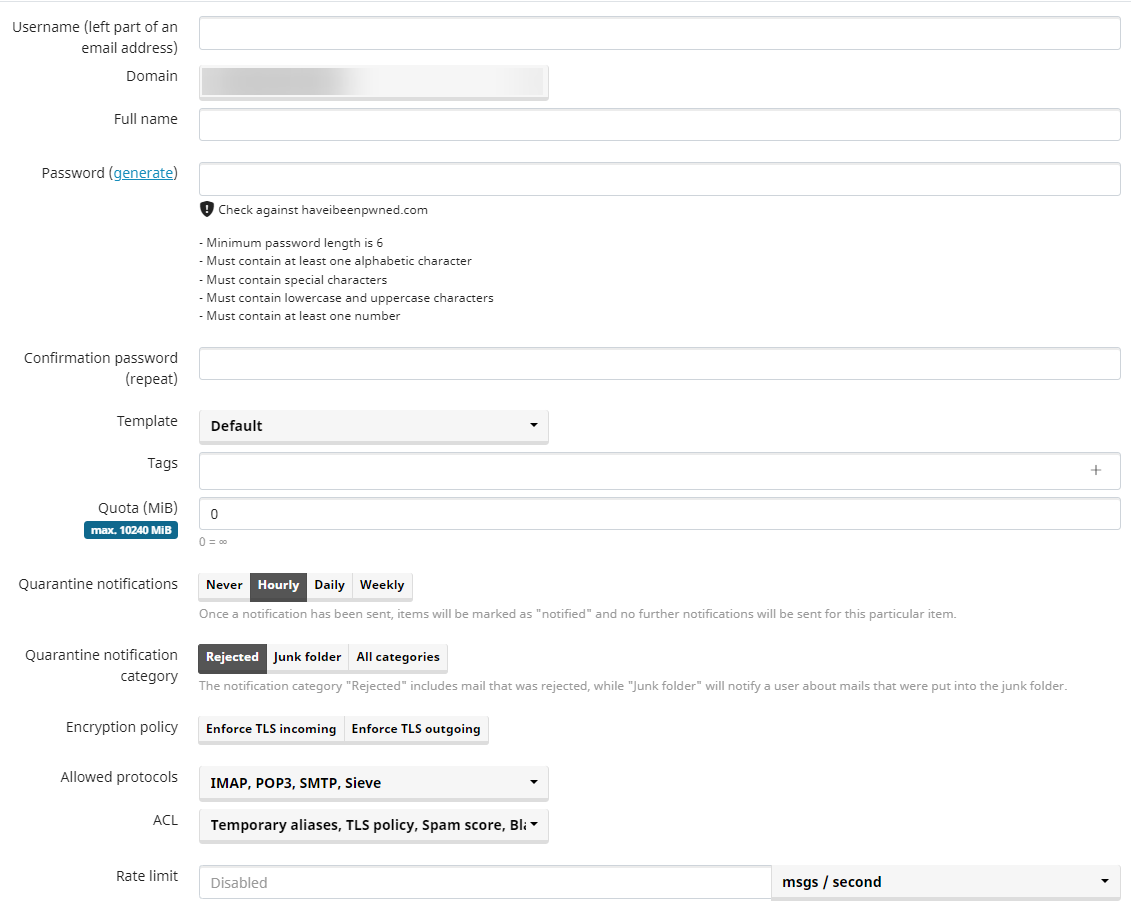
Tại tab Mailboxes, chọn Add Mailbox

Điền vào các chi tiết cần thiết:
- Username (left part of an email address): Phần của email trước @
- Domain: tên miền của hộp thư
- Full name: Họ và tên người sử dụng hộp thư
- Quota : Đặt giới hạn lưu trữ cho hộp thư
Nhấn Add để tạo hộp thư.
Truy cập Webmail Client
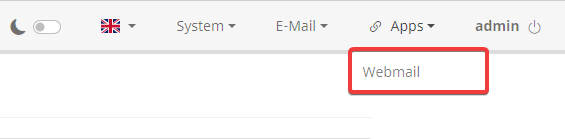
Để truy cập đến giao diện Webmail Client, bạn thực hiện trong 2 cách sau:
- Trong menu trên cùng của giao diện web Mailcow, chọn Apps > Webmail
- Truy cập trực tiếp tại đường dẫn: https://mail.domain.com/SOGo/

Tổng kết
Tại bài viết này Quý khách sẽ biết được cách cấu hình Mailcow. Hy vọng hướng dẫn này sẽ giúp Quý Khách có thể sử dụng dịch vụ với trải nghiệm tốt hơn.
Nếu Quý khách hàng có thắc mắc gì trong quá trình thực hiện, Quý khách có thể liên hệ qua các kênh sau:
- Tổng đài hỗ trợ khách hàng: 19006806 – phím 2
- Email: support@vHost.vn
- Ticket: https://members.vhost.vn/tickets/new/
Bài viết được update 5/3/2026.